



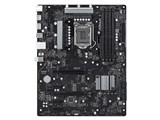
H570 Phantom Gaming 4
- H570チップセットを搭載したATXマザーボード(ソケットLGA1200)。Intel第11世代Coreプロセッサーに対応。
- PCI Express 4.0×4の帯域を使用することにより、最大64Gb/sの転送速度を実現することができるHyper M.2スロットを装備。
- フロントパネル用にUSB 3.2 Gen 2×2 Type-C 内部コネクタを搭載。Intel製ギガビットイーサネットコントローラーを備えている。

 |
 |
 |
 |
ショップが販売価格を掲載するまでお待ちください 価格推移グラフ

お気に入り製品に登録すると、価格が掲載された時にメールやMyページでお知らせいたします
フォームファクタ:ATX CPUソケット:LGA1200 チップセット:INTEL/H570 詳細メモリタイプ:DIMM DDR4





本ページでは掲載するECサイトやメーカー等から購入実績などに基づいて手数料を受領しています。














 お気に入りに追加


マザーボード > ASRock > H570 Phantom Gaming 4


金欠のため中古パーツでPCを組みました。
CPU:Core i5-10400
メモリ:CFD Panram DDR4 2666 8G×2枚
SSD:Team NVMe SSD MP33シリーズ 512GB
HDD500GBとBRドライブを付けています。
ディスプレイ出力はHDMIです。
最初、最小構成でBIOSに入れたので、メモリ増設とSSDを取り付けて
USBメモリ経由でWindows11をクリーンインストールしました。
その後、SSDを起動ディスクとし、高速起動?(USBからの起動が出来ない)の設定をしました。
その後、幾らDELキーを押してもWindowsが起動してしまってBIOSに入れません。
高速起動の設定がマズかったのでしょうか?
CMOSクリアしか方法は無いのでしょうか?
第4世代が自作の最後です。
高速化についていけなくなってしまってます涙
書込番号:25266137 スマートフォンサイトからの書き込み
 0点
0点



BIOSで高速起動に設定すると、簡単にDELキーでBIOSに入れなくなります。
Windowsを起動後、下記のリンクにある一定の操作をする事でBIOSに入れます。
ついでにBIOSで高速起動の設定は外すことをお勧めします。
たいして高速起動にならないし、BIOSに簡単には入れなくなるので。
参考
BIOSの起動方法やよく使う機能の詳細を解説 - 設定」画面から起動する方法
https://www.4900.co.jp/smarticle/7785/#%E3%80%8C%E8%A8%AD%E5%AE%9A%E3%80%8D%E7%94%BB%E9%9D%A2%E3%81%8B%E3%82%89%E8%B5%B7%E5%8B%95%E3%81%99%E3%82%8B%E6%96%B9%E6%B3%95
書込番号:25266144
 1点
1点

メーカー独自のFastBootはONにしないほうが良いです。
既に入れてるならASRockなら「Restart to UEFI」というソフトを使えばBIOSに入ること可能です。
https://pg.asrock.com/mb/Intel/H570%20Phantom%20Gaming%204/index.jp.asp#Download
書込番号:25266159
1点


Windowsへログイン
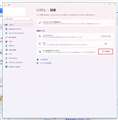
→[設定] > [更新とセキュリティ] > [回復] を実行し、[PC の起動をカスタマイズする] の下にある [今すぐ再起動] を選択します。 次の画面から、[トラブルシューティング] > [詳細オプション] > [UEFI ファームウェアの設定] > [再起動] を選択して変更を加えます
Windowsの基本的な使い方は覚えておいて下さい
書込番号:25266198
2点
Windows11の場合は[設定]→[システム]→[回復]の手順では?
書込番号:25266216
1点

 |
|---|
スクリーンショットなら。アップした画面の「とおりです。
書込番号:25266236
3点
皆様
早々のご回答に感謝いたします。
無事BIOSに入れました。
システムの回復はお世話になったことがなかったんで全く知りませんでした。
ググったつもりでしたが...何やってたんだろう・・・今検索しなおしたらいっぱい記事が 出てきました。
>EPO_SPRIGGANさん
>チェムチャモンさん
さっそく高速起動の設定は外しました。
>きとうくんさん
勉強しておきますm(_ _)m
書込番号:25266560
0点



このスレッドに書き込まれているキーワード
「ASRock > H570 Phantom Gaming 4」の新着クチコミ
| 内容・タイトル | 返信数 | 最終投稿日時 |
|---|---|---|
  2年使用して突然電源が落ち、その後画面が表示されない 2年使用して突然電源が落ち、その後画面が表示されない |
10 | 2024/11/06 10:50:14 |
 BIOSに入れない BIOSに入れない |
6 | 2023/05/19 21:07:57 |
  これは安いかも.... これは安いかも.... |
0 | 2022/11/27 14:25:02 |
 CPUに押し潰されたキズ CPUに押し潰されたキズ |
5 | 2022/09/06 10:44:06 |
| ピン曲がり |
4 | 2022/09/03 10:06:55 |
| ファンは回るけどモニターに映らない |
40 | 2022/08/19 0:22:05 |
 シャットダウンしたらBIOSすら出なくなった シャットダウンしたらBIOSすら出なくなった |
2 | 2022/04/30 8:52:07 |
 WindowsOS標準ドライバについて WindowsOS標準ドライバについて |
12 | 2022/01/05 3:05:27 |
| ファンは回るのにモニターに映らない |
41 | 2022/01/08 14:34:35 |
 UEFIメニューモードが切り替わらない UEFIメニューモードが切り替わらない |
4 | 2021/10/21 22:30:16 |

この製品の最安価格を見る
 <105
<105
のユーザーが価格変動や値下がり通知、クチコミ・レビュー通知、購入メモ等を利用中です
クチコミ掲示板検索
新着ピックアップリスト
-
【おすすめリスト】ZEN5
-
【おすすめリスト】【2026最新】思い出を残す!おすすめDVD作成ソフト
-
【欲しいものリスト】予算40万新規PC
-
【欲しいものリスト】高いけどDDR5で組む
価格.comマガジン
注目トピックス




(パソコン)
マザーボード
(最近3年以内の発売・登録)






