



MAG Z690 TOMAHAWK WIFI DDR4
- Z690チップセットを搭載したATXエントリーゲーミングマザーボード(ソケットLGA1700)。第12世代Intel Coreプロセッサーに対応。
- 16+1+1 70A Dr.MOSの電源回路を搭載。M.2を強力に冷却するM.2 Shieldを3基搭載し、冷却性能が高められている。
- PCI-Express Gen5やUSB 3.2 Gen2×2 Type-cに対応。Intel 2.5G LAN+Wi-Fi 6を搭載し高速なネットワーク環境を構築できる。


ショップが販売価格を掲載するまでお待ちください 価格推移グラフ

お気に入り製品に登録すると、価格が掲載された時にメールやMyページでお知らせいたします
フォームファクタ:ATX CPUソケット:LGA1700 チップセット:INTEL/Z690 詳細メモリタイプ:DIMM DDR4





本ページでは掲載するECサイトやメーカー等から購入実績などに基づいて手数料を受領しています。







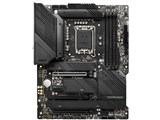
MAG Z690 TOMAHAWK WIFI DDR4MSI
最安価格(税込):ショップが販売価格を掲載するまでお待ちください 発売日:2021年11月 4日







 お気に入りに追加

マザーボード > MSI > MAG Z690 TOMAHAWK WIFI DDR4


レビューの方で軽く触れたのですが、文字数制限のためこちらに書くことにしました。
私がPCセットアップ時につまづいたり気付いたことをいくつか書き出しておきますね。
これからトマホークで組む方の参考やトラブルシューティング、助けになれば幸いです。
【初期設置&設定等についての注意】
●CPU設置時の注意
MSI製品に限らず LGA1700 新ソケット全般の話なのですが、
CPUが細長くなり強く固定して安定させるるためなのか、設置時のカバーの開閉方法が従来のものと変更となっています。
特に注意したいのが、固定カバーの先端の爪部分をレバーで挟み込まずにレバーを倒しただけ(レバーがソケットカバーの上にくる状態)でも、
見た目では固定できていると勘違いや思い込みが発生しやすいので、ベテランさんでも注意したほうが良いです。
そのままの状態で上にクーラーを装着して圧力がかかると最悪ピン折れやソケットの変形や歪み等の破損や故障が発生するため、
これから自作で組まれる方はレバーを閉める前にサイドレバーがソケットカバーをしっかり挟んで固定しているか必ず確認して下さい。
黒い保護カバーはつけたまま倒しても良いし(勝手に外れて飛んでいく)、予め外してからでもどちらでも良いと思いますが、
ピン露出の状態で上のほうで余計な作業をしたくないため、私はCPUを載せた後に付いたままカバーを倒しました(公式動画と同じ手順通り)。
それと、CPU装着時は静電気防止手袋の類はつけずに素手の作業が良いと思います。ピンに引っ掛けて折れた話を良く見聞きします。
●シリアルナンバーの写真を撮っておく
MSIサポートやキャンペーンの適用を受けるためには製品登録をする必要がありますが、本体のシリアルナンバー確認写真が必須になります。
PCを組み上げた後に必要になると分かり、解体しないと確認できない場合は故障のリスクを伴いますので、
はやる気持ちを抑えてまずは開封後にシリアルナンバーの写真を撮影しておくと良いです。(やらかしました)
シリアルナンバーの位置はメモリスロット近くのATX24Pin電源ソケットの側面です。(場所が変更になる事があるかもしれません)
●BIOS画面まで起動できたら「Fast Boot」系は予めすべてオフに
オンのままWindowsをインストールしてしまうと、USBキーボードではDeleteキー連打でBIOS画面に入れなくなる事があるため注意が必要です。
加えて「GO2BIOS」は必ず有効にしておくようにしましょう。電源ボタン長押し起動でBIOS画面に入れるようです。
●古いWindows10のCD-ROMやUSBインストールメディアを使った場合のOSセットアップの注意(詰みます)
まず結論から書きますと、Windows10をインストールする場合は必ず最新のイメージをMicrosoftからダウンロードしてインストールメディアを予め作成しておきましょう(USBがおすすめ)
あるいは最近のDSP版でも問題ないと思いますが、古いバージョンのWindows10では付属USBに入っているドライバ類のインストーラーが正常に動きません。
特に、付属USBに入っているネットワーク系のドライバのインストーラも古いバージョンのWindows10には対応していないようで、
本製品の最新のIntelネットワーク関連チップ(2.5G-LANやWifi6)のドライバは初期のWindows10には入っていないため、何をしてもインターネットにつながらず、
ドライバをインストールしようにもWindowsのアップデートができないため詰んでしまいます。(詰みました。OSインストールをやり直しました)
最新のWindowsインストールメディアを用意して下さい。
●新BIOS更新時「UEFI BIOS辿り着けない問題」に注意
先日新BIOSが公開され早速更新しましたが、UEFI BIOSに辿り着けずに四苦八苦しました。
ただこの問題についてはメーカーに近しい関係者の方へのフィードバックにより、
今後ご対応&改善して頂ける可能性が高いため特に不安や不満は感じていません。
(※詳細:https://twitter.com/Shimizu_OC/status/1479337382743019522)
書込番号:24532216
 14点
14点



ASRockマザボは外箱にシリアルナンバー書いたシール貼ってあるんでいちいちバラさなくても確認できるんですけど、
MSIのマザボって外箱にシリアルナンバー書いてないんですか?
書込番号:24532741
2点

箱が残ってなくても、CMD(管理者)で、
「wmic baseboard get product,serialnumber」
でシリアルナンバー出てきます。
他にも表示されるソフトはあると思います。
(メーカー製ノートPCでも出来ます。)
もし出なくてもUEFIの画面でぼほぼマザーのマザーで表示されると思いますよ。
書込番号:24532774
1点
 |
|---|
再申請 |
>MIFさん
>ASRockマザボは外箱にシリアルナンバー書いたシール貼ってあるんでいちいちバラさなくても確認できるんですけど、
>MSIのマザボって外箱にシリアルナンバー書いてないんですか?
>アテゴン乗りさん
>UEFIの画面でぼほぼマザーのマザーで表示される
もちろんパッケージ箱やソフトウェア等でシリアルナンバーが確認できる事は承知しております。
私もパッケージ箱のシリアルナンバーで良いかなと思っていたので、箱シールの写真と購入証明書(納品書)のセットで製品登録&キャンペーン参加を申し込んだのですが、
審査で「不合格」となり現物のシリアルナンバーが確認できる写真を撮り直すよう指摘されました。
サポートに問い合わせたところ、過去のキャンペーン時に不正などがあったそうで厳格に審査されているとの事でした。
今後の審査基準が変わる事もあるかもしれませんが、そういった事もありまして、
キャンペーンが後発でもその前に購入した製品が対象になることもありますので、組む前に予め用意できるならその方が良いと思います。
書込番号:24533273
3点

S/N number on the product, not on the package
「応募方法PDF」の14ページに書いてありますね。
私も同じ失敗をしました(苦笑
・応募方法PDF
https://download.msi.com/archive/mnu_exe/pdf/2021/solution-redemption-instruction.pdf
ちなみに、「キャンペーン」に書いてあるHOW TO REDEEMの通りに進めれば、応募完了ではなく、「応募方法PDF」のSecond step:もやらないと応募完了になりません。
私は、これにも引っかかりました(笑
・キャンペーン
https://jp.msi.com/Promotion/2021-Christmas-deals-cust
書込番号:24539891
3点

MSIもそんな感じなんですね。
自分はちょっと前にASUSのあるキャンペーンを申し込むときには、マザーボードだったんですが、完成したPCの写真まで付けろとなってました(^^;
後に商品が届いたのですが、自分の勘違いで、全く使いそうにない物だったので余計に疲れました(笑)
あとPCケースなどは外箱のシリアルの写真撮っておかないと、ケースには書かれてない物多いですね。
CoolerMasterのケースで大変な目にあったことがあります。
Fractalの様にケースにシリアル張られてる物も稀なんでしょうかね。
書込番号:24539935
0点



このスレッドに書き込まれているキーワード
「MSI > MAG Z690 TOMAHAWK WIFI DDR4」の新着クチコミ
| 内容・タイトル | 返信数 | 最終投稿日時 |
|---|---|---|
  最新BIOS(7D32v1J)ではCPU Lite Loadがうまく動作しないようです 最新BIOS(7D32v1J)ではCPU Lite Loadがうまく動作しないようです |
10 | 2024/09/11 7:42:02 |
  通電はしますがCPUチェックLEDで止まります。 通電はしますがCPUチェックLEDで止まります。 |
13 | 2024/04/07 8:01:12 |
 音声入力(マイクの機能) 音声入力(マイクの機能) |
21 | 2023/10/02 19:52:30 |
 マイクの音量をどれだけ上げても小さいです。 マイクの音量をどれだけ上げても小さいです。 |
8 | 2023/09/04 18:17:23 |
 BIOSアップデートできない BIOSアップデートできない |
7 | 2023/06/14 23:53:40 |
 現在販売中の製品は13世代対応BIOSになっていますか? 現在販売中の製品は13世代対応BIOSになっていますか? |
6 | 2023/03/20 8:27:25 |
 リアI/OパネルのUSB-CポートのUSB PD対応可否について リアI/OパネルのUSB-CポートのUSB PD対応可否について |
5 | 2023/02/26 18:46:58 |
| b760と迷ってます |
13 | 2023/02/23 7:44:10 |
| 動作不能 |
6 | 2023/03/15 19:35:15 |
  Inte i9-13900KFのために Inte i9-13900KFのために |
0 | 2023/01/05 5:44:08 |
この製品の最安価格を見る
 <417
<417
のユーザーが価格変動や値下がり通知、クチコミ・レビュー通知、購入メモ等を利用中です
クチコミ掲示板検索
新着ピックアップリスト
-
【欲しいものリスト】Abc
-
【欲しいものリスト】パソコン
-
【欲しいものリスト】エアコン
-
【Myコレクション】2026良コスパゲーミングPC(AMD)
-
【Myコレクション】2026良コスパゲーミングPC(インテル)
価格.comマガジン
注目トピックス




(パソコン)
マザーボード
(最近3年以内の発売・登録)






