






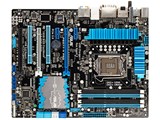
フォームファクタ:ATX CPUソケット:LGA1155 チップセット:INTEL/Z77





本ページでは掲載するECサイトやメーカー等から購入実績などに基づいて手数料を受領しています。














 お気に入りに追加

マザーボード > ASUS > P8Z77-V PRO


Windows8RP版PCにてWifi-go cardを子機として自宅の無線LANに接続しようとしているのですが、全く電波が拾えません。親機の真横でもダメで、電波が弱い為では無さそうです。
ドライバー、ソフトはwindows8用になっているはずなのですが、何か他にコツなどあるのでしょうか?
また、Windows8RP版で問題なく使えている方いらっしゃいますでしょうか?
書込番号:15145141 スマートフォンサイトからの書き込み
 0点
0点


http://www.asus.co.jp/Motherboards/Intel_Socket_1155/P8Z77V_PRO/#download
Win8用WLANドライバはβ版を含め2つあるから試してみれば。
あとWiFi Go!もアップされてるし、それ以外もドライバもアップされてるようだからDLしておけば。
書込番号:15145290
0点


ハードウェアの不良や接続ミスはないものとします。
これには自身がアクセスポイントになるモードと、アクセスポイントに接続するモードがありますが、後者に設定していますか?
書込番号:15145296
0点
一応ドライバー、ソフトとも最新にしているのですが。。。
書込番号:15145979 スマートフォンサイトからの書き込み
0点
アクセスポイントに接続するモード(クライアントモード)にしています。
接続もただボルトでマザーボードに止めてケーブルつなぐだけだと思うので間違いはないとはずなのですか。。。初期不良疑った方が良いですかね?
書込番号:15146069 スマートフォンサイトからの書き込み
0点
まず、他の機器で無線LANが正常に使用できることを確認します。
2.PSUの電源を完全に切り、PCがOFFの状態でWi-Fi GO!カードの取り外し、取り付けを行います。
3.取り付けたWi-Fi GO!カードに付属のWi-Fi Ring Movingアンテナを接続します。
4.システムに電源コードを接続するなどしてシステムを起動しUEFI BIOS UtilityでWi-Fi ControllerがEnabledであることを確認します。
Disabledに設定されている場合、無線機能自体使用することができません。
(デフォルト設定はEnabledです)
5.ASUS Support Siteでドライバーをダウンロードし、インストールします。
<無線> 項目から
Wi-Fi Driver V6.30.59.0 for Windows 8 32bit & 64bit.(WHQL)
こちらのファイルをダウンロードしインストールしてください。
ASUS Wireless Network Driver V10.0.0.25 for Windows 8 32bit & 64bit.(WHQL)
こちらのファイルはベータ版のため、正常に動作する保証がないと思います。
6.ドライバーインストール後、システムを再起動しタスクトレイに無線アイコンが表示されていることを確認します。
この時付近の電波を一切掴んでいない場合は、カードの不良、またはドライバーエラーの可能性があります。
上記手順での確認後も症状が改善しない場合は、
1.P8Z77-V PRO用のドライバーが未完成(Windows8で使用することはできると思いますがまだ完全対応ではない状態だとおもいます)
2.Wi-Fi GO!カードの不良
以上の可能性であると思われます。
この場合、販売代理店のサポートに連絡し、状態を確認していただく方がよろしいかと思います。
書込番号:15189663
0点



このスレッドに書き込まれているキーワード
「ASUS > P8Z77-V PRO」の新着クチコミ
| 内容・タイトル | 返信数 | 最終投稿日時 |
|---|---|---|
  メモリの増設分が認識しない メモリの増設分が認識しない |
15 | 2020/06/10 8:51:37 |
 LANアダプター増設 LANアダプター増設 |
7 | 2019/11/13 17:33:14 |
 ビデオカード不調により交換したいけど・・・最近のは使える? ビデオカード不調により交換したいけど・・・最近のは使える? |
5 | 2019/10/03 19:46:32 |
 ジャンパキャップ?みたいなやつが無くなってしまいました。 ジャンパキャップ?みたいなやつが無くなってしまいました。 |
20 | 2019/01/05 19:09:00 |
 BIOS表示が途切れます BIOS表示が途切れます |
4 | 2018/06/08 5:27:21 |
| モニターの接続が… |
2 | 2018/05/23 1:45:31 |
 ドライブ文字の命名順について ドライブ文字の命名順について |
5 | 2017/02/02 10:34:37 |
| CPUクーラーの交換で起動ディスクが選択できなくなりました |
7 | 2018/01/14 8:43:58 |
 intel driver update utilityを使用したのですが intel driver update utilityを使用したのですが |
8 | 2018/01/15 9:55:05 |
 SATA6gポートが認識されません SATA6gポートが認識されません |
4 | 2017/01/08 21:50:59 |

この製品の最安価格を見る
 <474
<474
のユーザーが価格変動や値下がり通知、クチコミ・レビュー通知、購入メモ等を利用中です
クチコミ掲示板検索
新着ピックアップリスト
-
【欲しいものリスト】Abc
-
【欲しいものリスト】パソコン
-
【欲しいものリスト】エアコン
-
【Myコレクション】2026良コスパゲーミングPC(AMD)
-
【Myコレクション】2026良コスパゲーミングPC(インテル)
価格.comマガジン
注目トピックス




(パソコン)
マザーボード
(最近3年以内の発売・登録)






