



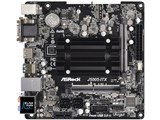
J5005-ITX
- クアッドコアCPU「Intel Pentium Silver J5005」と内蔵グラフィック「UHD Graphics 605」を搭載したMini-ITXマザーボード。
- D-Sub、DVI-D、HDMIの3つのコネクタを備え、3画面同時出力が利用できる。HDMIポートは4K出力に対応している。
- 「Premium Blu-ray音質」に対応しているため、高音質なオーディオを楽しめる。



フォームファクタ:Mini ITX CPUソケット:Onboard/Pentium Silver Quad-Core J5005 詳細メモリタイプ:S.O.DIMM DDR4





本ページでは掲載するECサイトやメーカー等から購入実績などに基づいて手数料を受領しています。














 お気に入りに追加


BIOSのバージョンアップ(1.00→1.30)は、APP Shopで簡単に出来たけれど、TXEの バージョンアップ(4.0.0.1235→.4.0.0.1245)はAPP Shopでは出来ません。
TXEの バージョンアップ(4.0.0.1235→.4.0.0.1245)は、次のようにすれば簡単です。
1.確認
①パソコンの電源を入れる。
②[Delete]キーを連打する。
③BIOS画面が表示されるので、Advanced → Chipset Configuration と入り、 TXE FW versionのバージョンが 4.0.0.1235 確認する。
④Intel(R) GOP Driver が 13.0.1011 確認する。
⑤保存せずにBIOSを終了する。
2.ファイルのダウンロードとファイルの保存先を決める
①windows を通常とおりに起動する。
②サイトから J5005-ITX(1.30)FPT.zip をデスクトップにダウンロードする。
③デスクトップでは扱いにくいので、Cドライブ上に移動させて、Cドライブに同じ名前のフォルダで解凍する。
④Cドライブの同じ名前で出来たフォルダを簡単な名前に変更する。(例.asrock)
3..パソコンの終了
①スタートボタンを押して、電源マークをクリックし、シャットダウン をクリックする。
②パソコンの電源が正常に切れる。
4.マザーボードのTXEチップセットコネクタピンをショートする。
①本体の電源コンセントを抜く。
②マザーボードの電源コードを抜く。
③3分程度そのままにして、電気がぬけるのを待つ。
④RAMの近くのTXEチップセットピンをチップセットショートコネクタでショートする。
⑤マザーボードの電源コードを差し込む。
⑥本体の電源コードをコンセントに差し込む。
⑦本体へ電気を供給する。
5.パソコンを立ち上げる
①windows を通常とおりに起動する。
6.dosのコマンドプロンプト画面の表示
①デスクトップのスタートタスクバーの ここに入力して検索 をクリックして、 cmd と入力する。
②コマンドプロンプト と表示されるので、それを右クリックして 管理者として実行 をクリックする。
③ユーザーアカウント制御の画面が表示されたら、 はい をクリックする。
④管理者:コマンドプロンプト が表示される。
7実行するファイルの保存先フォルダに入る
①管理者:コマンドプロンプト のカーソルが点滅しているので、コマンドを入力してEnterキーを押していく。
②cd C:\ と入力してEnterキーを押して Cドライブのルート上に移動する。
③cd C::\asroct と入力してEnterキーを押して asrockフォルダの中に入る。
④dir /w と入力してEnterキーを押して EXE.BAT や FPTW64.exe や GLKITX1.30 が存在していることを確認する。
8.実行
①管理者:コマンドプロンプト のカーソルが点滅しているので、コマンドを入力してEnterキーを押していく。
②EXE.BAT と入力してEnterキーを押して、実行する。
③緑色の文字の FPT Operatin Successfull. が表示される。
④FPTW64.exe /F GLKITX1.30 と入力してEnterキーを押して、実行する。
⑤緑色の文字の FPT Operatin Successfull. が表示される。
9.管理者:コマンドプロンプト の終了
①管理者:コマンドプロンプト のカーソルが点滅しているので、コマンドを入力してEnterキーを押す。
②exit と入力してEnterキーを押す。
③管理者:コマンドプロンプト 画面は消える。
10.パソコンの終了
①スタートボタンを押して、電源マークをクリックし、シャットダウン をクリックする。
②パソコンの電源が正常に切れる。
11.マザーボードのTXEチップセットコネクタピンのショートを抜くいて戻す。
①本体の電源コンセントを抜く。
②マザーボードの電源コードを抜く。
③3分程度そのままにして、電気がぬけるのを待つ。
④RAMの近くのTXEチップセットピンのチップセットショートコネクタでショートしているので、抜く。
⑤マザーボードの電源コードを差し込む。
⑥本体の電源コードをコンセントに差し込む。
⑦本体へ電気を供給する。
12.確認
①パソコンの電源を入れる。
②[Delete]キーを連打する。
③BIOS画面が表示されるので、Advanced → Chipset Configuration と入り、 TXE FW versionのバージョンが 4.0.0.1245 確認する。
④Intel(R) GOP Driver が 13.0.1011 確認する。
⑤様々な部分を確認して、保存してBIOSを終了する。
13.保存先を削除
①windows を通常とおりに起動する。
②Cドライブのフォルダ(例.asrock)を削除する。
おわり
書込番号:21854807
 3点
3点


誤りがありました。次のように実行すれば良いです
8.実行
①管理者:コマンドプロンプト のカーソルが点滅しているので、コマンドを入力してEnterキーを押していく。
②EXE.BAT と入力してEnterキーを押して、実行する。
③緑色の文字の FPT Operatin Successfull. が表示される。
書込番号:21854912
2点



このスレッドに書き込まれているキーワード
「ASRock > J5005-ITX」の新着クチコミ
| 内容・タイトル | 返信数 | 最終投稿日時 |
|---|---|---|
  BIOSを1.40から1.70へアップデートしました BIOSを1.40から1.70へアップデートしました |
0 | 2023/06/09 13:47:59 |
  2560×1440ドット(60Hz)で表示可能でしょうか? 2560×1440ドット(60Hz)で表示可能でしょうか? |
1 | 2021/03/24 10:10:05 |
  米 amazon.com で買えました! 米 amazon.com で買えました! |
2 | 2019/11/10 19:32:52 |
 IO-DATA GV-MVP/XS2W IO-DATA GV-MVP/XS2W |
2 | 2019/12/17 22:50:55 |
| app shopブロックされました |
9 | 2019/01/02 12:02:35 |
 SGX と HDR の有効化方法分かりませんか? SGX と HDR の有効化方法分かりませんか? |
4 | 2018/09/16 4:24:33 |
 BIOSを1.40へInstant Flashでバージョンアップしました BIOSを1.40へInstant Flashでバージョンアップしました |
0 | 2018/09/09 11:36:15 |
  AKBで数量限定8834円 AKBで数量限定8834円 |
2 | 2018/08/25 13:53:56 |
 USBが繋がりません USBが繋がりません |
9 | 2019/01/09 14:11:31 |
| M.2 スロットに付けられるWiFiアダプタはなんですか? |
5 | 2018/06/06 19:13:44 |

クチコミ掲示板検索
価格.comマガジン
注目トピックス




(パソコン)
マザーボード
(最近3年以内の発売・登録)






