



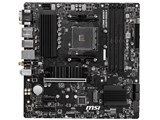
B550M PRO-VDH WIFI
- B550チップセットを搭載したMicro-ATXマザーボード(ソケットAM4)。第3世代Ryzenプロセッサーに対応する。
- 拡張スロットはPCIE Gen4.0(x16)×1、PCIE Gen3.0(x1)×2。映像出力にはHDMI ×1、DisplayPort×1、D-SUB15pin×1を備えている。
- Realtek RTL8111HN ギガビットLANを備え、無線機能にはIntel Wireless-AC 3168、Bluetooth 4.2を装備。


 )
)

フォームファクタ:MicroATX CPUソケット:SocketAM4 チップセット:AMD/B550 詳細メモリタイプ:DIMM DDR4





本ページでは掲載するECサイトやメーカー等から購入実績などに基づいて手数料を受領しています。















 お気に入りに追加


マザーボード > MSI > B550M PRO-VDH WIFI


本製品と5700Xを買ったのですが、ついうっかりしてCPUクーラーやSSD、メモリを全て取り付けた後にBIOSのアップデートを実行していないことが発覚しました。
本製品の外箱には3000シリーズまでに対応という文言が記載されており、一応電源と繋いでもマザボが起動しませんでした。
残念ながら3000シリーズを持っておらず、FlashBIOSアップデートに頼るしか無くなったため、サポートページからUSBメモリーにデータを入れました。
マザボに差し込み、FlashBIOSボタンを押したのですが、こちらも反応せず、LEDの点灯も確認できませんでした。
初自作なため、FlashBIOSアップデートでCPUやメモリを付けてはいけないのか、マザボに問題があるのか、どちらなのかが判断できません。どうかご教示頂ければと思います。
書込番号:25907968 スマートフォンサイトからの書き込み
 0点
0点



◎Updating BIOS with Flash BIOS Button
1. Please download the latest BIOS file that matches your motherboard model from
the MSI® website.
2. Rename the BIOS file to MSI.ROM, and save it to the root of your USB flash drive.
3. Connect the power supply to CPU_PWR1 and ATX_PWR1. (No need to install CPU
and memory.)
4. Plug the USB flash drive that contains the MSI.ROM file into the Flash BIOS Port
on the rear I/O panel.
5. Press the Flash BIOS Button to flash BIOS, and the LED starts flashing.
6. The LED will be turned off when the process is completed.
フラッシュ BIOS ボタンによる BIOS の更新
1. お使いのマザーボード モデルに一致する最新の BIOS ファイルを MSI® Web サイトからダウンロードしてください。
2. BIOS ファイルの名前を MSI.ROM に変更し、USB フラッシュ ドライブのルートに保存します。
3. 電源を CPU_PWR1 と ATX_PWR1 に接続します。(CPU とメモリをインストールする必要はありません。)
4. MSI.ROM ファイルを含む USB フラッシュ ドライブを背面 I/O パネルのフラッシュ BIOS ポートに接続します。
5. フラッシュ BIOS ボタンを押して BIOS をフラッシュすると、LED が点滅し始めます。
6. プロセスが完了すると LED がオフになります。
と、されています。
果たして、BIOSが非対応だけでしょうか ?
一旦、PCケースから取り出し、M/Bの箱の上で、再組み立て・・・
ここは素直に、CPU とメモリ を着けないで 実行しましょう。
書込番号:25908057
0点

BIOS FLASH機能はCPUが無くても更新できますと言う機能です。
付けたままでも出来るとは思いますが、マニュアルの指示通りにやるで良いと思います。
CPUがあるから出来ないと言う物でもないです。
書込番号:25908061 スマートフォンサイトからの書き込み
0点

このマザーは持ってませんが、説明書に「CPUを外した状態で操作すること」との注意書きは見当たりません。FLASH BIOS Buttonを押すことでBIOS書き換えのシステムが優先起動するはずです。
またMSIの参照ページには
「FAT32でフォーマットしたUSBメモリ最上位の階層に「MSI.ROM」BIOSファイルをコピーしてください」
の注意があります。
心配ならCPUを取り外す、CPUの補助電源を外すという選択も当然あると思います。
書込番号:25908064
0点

>文系の徒さん
>ついうっかりしてCPUクーラーやSSD、メモリを全て取り付けた後にBIOSのアップデートを実行していないことが発覚しました。
●以前、他社(?Intelマザー)のマザーでCPU メモリーを取り付けて作業したら、Biosのアップデートが出来ず、取り外して作業したら成功しました。
やってみて、ダメだったら、CPU等を取り外して作業されてはいかがでしょうか?
書込番号:25908067
0点
>文系の徒さん
記憶、あいまい なので、話半分で聴いといてください。スミマセン。
書込番号:25908071
0点
自分は他社マザーですが、FLASHボタンは使ったことがありますが、CPUはつけたままでした。
とりあえず、ATX24ピンを付けて、CPuを取ってBIOS更新をしても良いですが、電源を付けたらBIOS FLASHボタンを押すで始まらないのはおかしいとは思います。
USBを見に行くのでLEDは光ると思いますがUSBメモリーを見つけられないなら光らないかもとは思います。
手順の通りUSBをFATでフォーマットしてファイル名をMSI.ROMにして所定のUSBポートに付けて下さい。
書込番号:25908091
0点

 |
|---|
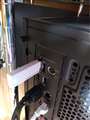
Flash BIOSで更新中 |
>文系の徒さん
MSI MAG B550 TOMAHAWKを使用しています。
普段から使用しているPCですが、CPUもメモリーも外していない状態でFlashBIOSは動作しています。
注意点は、
・BIOSファイルはMSI.ROMにリネームする
・USBメモリーは指定のポートを使用する
(ご使用のマザーボードではバックパネルのHDMI端子の隣のUSB2.0ポートです。)
・PCの電源スイッチを入れない状態でFlash BIOSボタンを押す
これくらいです。
マザーボードにUSBメモリーを取り付けない状態でFlash BIOSボタンを押してもFlash BIOSのLEDは点灯し、少し待っていると消灯します。
PCの電源が入る状態まで組まれているPCでFlash BIOSのLEDが全く点灯しないのでしたら、マザーボードの異常の可能性は有ります。
書込番号:25908208
 1点
1点
>沼さんさん
>キャッシュは増やせないさん
>揚げないかつパンさん
>JAZZ-01さん
>C.T.U.Agentさん
皆さん回答ありがとうございます
結論から申しますと、全部外した状態でFlashBIOSアップデートを行い、無事に起動しました。
恐らく私の電源ユニットの接続ミスor不良によってFlashBIOSボタン以前の問題であったことが可能性として挙げられます。こんな初歩的なミスをしてしまった自分を恥じるばかりです。
全て取り付けた状態でもFlashBIOSアップデートが可能なことが知れてよかったです。またBIOSアップデートの機会があれば実行したいと思います。
ありがとうございましたm(_ _)m
書込番号:25908377 スマートフォンサイトからの書き込み
5点



このスレッドに書き込まれているキーワード
「MSI > B550M PRO-VDH WIFI」の新着クチコミ
| 内容・タイトル | 返信数 | 最終投稿日時 |
|---|---|---|
  組み立て完了後からOSインストールまで 組み立て完了後からOSインストールまで |
6 | 2025/06/02 1:20:14 |
| フロントパネルUSB2.0のケーブルを差す場所 |
2 | 2025/05/31 6:41:52 |
 スリープ復帰できない スリープ復帰できない |
5 | 2025/03/19 15:27:25 |
 RX7600で画面出力されない RX7600で画面出力されない |
3 | 2025/03/19 3:38:01 |
| フリーズが頻発し、KP41病から抜け出せません。 |
21 | 2025/03/13 20:27:40 |
 画面が映りません 画面が映りません |
11 | 2025/02/01 12:58:42 |
| biosのアップデートが正常に出来ません |
9 | 2025/02/01 13:15:25 |
 USB認証とワイヤレスの不具合 USB認証とワイヤレスの不具合 |
4 | 2024/12/31 15:56:26 |
 Wifi6?6e? Wifi6?6e? |
10 | 2024/12/19 12:34:56 |
  ESXiにおけるオンボードLAN ESXiにおけるオンボードLAN |
2 | 2024/12/08 17:53:55 |

この製品の最安価格を見る
 <489
<489
のユーザーが価格変動や値下がり通知、クチコミ・レビュー通知、購入メモ等を利用中です



クチコミ掲示板検索
新着ピックアップリスト
-
【おすすめリスト】時々1440pゲームする人向け
-
【おすすめリスト】おススメ用
-
【欲しいものリスト】新技術お試し機の自作PC
-
【欲しいものリスト】DDR4で妥協構成
-
【欲しいものリスト】AM5
価格.comマガジン
注目トピックス




(パソコン)
マザーボード
(最近3年以内の発売・登録)






