



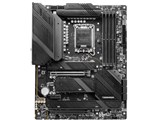
MAG Z790 TOMAHAWK WIFI
- Z790チップセットを搭載したATXマザーボード(ソケットLGA1700)。第13/第12世代Intel Coreプロセッサーに対応する。
- 16+1+1フェーズ 90A SPS対応の堅ろうな電源回路を搭載。PCIe 5.0やUSB 3.2 Gen 2x2 Type-C、M.2 PCIe 4.0に対応。
- Intel 2.5G LAN+Wi-Fi 6Eを搭載し高速なネットワーク環境を構築できる。リアI/Oパネルまで拡張された大型ヒートシンクがVRMをしっかり冷却。


ショップが販売価格を掲載するまでお待ちください 価格推移グラフ

お気に入り製品に登録すると、価格が掲載された時にメールやMyページでお知らせいたします
フォームファクタ:ATX CPUソケット:LGA1700 チップセット:INTEL/Z790 詳細メモリタイプ:DIMM DDR5





本ページでは掲載するECサイトやメーカー等から購入実績などに基づいて手数料を受領しています。














 お気に入りに追加


マザーボード > MSI > MAG Z790 TOMAHAWK WIFI


【困っているポイント】
私が組み立てた自作PCにwindows11をインストールしてセットアップしようと思ったのですが、有線・無線共にインターネットを認識してくれず、セットアップができていません。状況としましては、セットアップのインターネット接続画面でWi-Fiの接続候補が何も表示されず、また有線を接続してもマザボ側のLANポートのライトはついているのにも関わらず認識してくれませんでした。
さらに、キーボードで文字を打つこともできないので、オフラインセットアップもできませんでした。
【ためしたこと】
調べた結果、LANのドライバーがインストールされていないのではと考え、USB経由でBIOS画面から入れようとしましたが、結局方法が分かりませんでした。(もしくは、根本的に間違えている?)
【PC構成と状況】
CPU:intel core i7-14700KF
マザーボード:MAG Z790 TOMAHAWK WIFI
OS:Windows11 pro
状況:OSインストール済みで未セットアップ、セットアップ画面にて有線・無線LAN及びキーボード文字盤反応せず
【その他コメント】
私は価格.comに質問するのが初めてで、また自作PCに関しても禄な知識も持ち合わせていないド素人です。
ご迷惑や勘違い等お見苦しい所をお見せするかもしれませんが、何卒ご容赦ください。
また、必要な情報等があれば後ほど追記いたします。
よろしくお願いいたします。
書込番号:25624118
 0点
0点



>Mailcaさん
https://tanweb.net/2023/01/21/51703/
この手順で「ローカルアカウント」でオフラインセットアップしたあとに
Windows11にネットワークドライバをあててみたらどうでしょうか?
その後「ローカルアカウント」→「MSアカウント」に切り替え
といった感じ
書込番号:25624130
2点

>>CPU:intel core i7-14700KF
CPU構成を見ると、末尾がF付きのCPUは内蔵GPUが無効化されているため、PCモニターへ出力するためのグラフィックボードが見当たりません。
単純に書き忘れたのか、それとも本当にマザーボードにグラフィックボードを取り付けていないのかと…
さてどちらでしょうか?
書込番号:25624133
2点
キーボードが反応しないっていうのが気になりますが
バックパネルのUSBポートに接続してます?
フロントのUSBポートでも反応するはずですがマザボの配線が間違ってる可能性もあります
バックパネルのUSBポートなら配線不要なので反応するはずですよねぇ・・
書込番号:25624145
2点


まず、OSのセットアップメディアはマイクロソフトからダウンロードして作成したメディアを使ってますか?
Windows11は14世代CPUが登場するよりも前からあるのでチップセットドライバーが古いなどで動作が不安定になることが有ります。
まずはマイクロソフトから最新版のセットアップメディアを作成して下さい。
キーボードが認識するならネットワークな動作しなくてもBypassNROなどを使ってローカルセットアップは可能です。
書込番号:25624155 スマートフォンサイトからの書き込み
2点

OOBE\BypassNROが入力できないというのは、前にもありましたがカーソルをクリックして入力画面をアクティブにする必要がありますのでそれは試してみましょう。
自分のASUSのZ790マザーではOSがとても古い21H2あたりでも有線LANはOSインストール後何もせずに使えましたが、これが使えなければどちらにしても別PCとかでドライバーを入れたUSBメモリー等用意する必要はありますので、出来なければその準備は必要ですね。
書込番号:25624173
 3点
3点
キーボードの問題を解決するのが先でしょう。BIOSセットアップでキーボードは動いているのですか?
書込番号:25624226
1点
>キーボードで文字を打つこともできないので、オフラインセットアップもできませんでした。
の前に・・・
>セットアップのインターネット接続画面でWi-Fiの接続候補が何も表示されず
と書かれてるのでそこの手前までは来てるという事はマウスなりキーボードは使えるんだと思いますけどね。
まあ詳しくはスレ主さんに聞かないと何ともだけど。
書込番号:25624230
2点
皆さんご返信ありがとうございます!!
色々試す前に返答していきますね。
>XANぬしさん
「ローカルアカウントでセットアップしてみては?」
おっしゃる通り、オフラインでセットアップができるとあとはドライバを楽に入れれるのですが、前述の通りコマンド画面で文字が打てない為に現状ではこの方法は不可能です。
文字が打てない現象に関してもドライバの未導入が原因と思ってたのですが、どうもそうではなさそうですね・・・。
「キーボードの入力不可に関して、USBの配線ミスなどでは?」
バックパネル・フロントパネル共に検証しましたが、同様の反応を示していたので可能性は低いかと。(以下はテスト結果)
バックパネル・フロントパネルに関して、2つのキーボードを用いて同様の検証を行った結果、同じ結果が得られました。
前述のとおりキーボードは文字だけが打てず、shiftやF11といったキーは反応していたのでコマンド画面までは出すことができていました。また、キーボードのRGBも正常に動作していました。
一方、マウス操作やUSBの読み書きなどは正常に行えるので、今の所は文字の入力だけがうまくいかない状況です。
>キハ65さん
「グラボ取付けの有無に関して」
当PCではRTX3070tiを取り付けています。また、モニターへはこちらから出力しています。
関係ないと思ってて省いていました、すみません・・・。
>揚げないかつパンさん
「OSセットアップメディアに関して」
セットアップメディアは、つい最近マイクロソフト公式HPよりダウンロードしたものを使用しています。
あまり詳しくないのですが、バージョンは23H2と書かれておりました。
セットアップメディアのファイル名:MediaCreationTool_Win11_23H2
一応最新だと思いますが、念のために調べてみますね。
>Solareさん
「カーソルをクリックして入力画面をアクティブにする必要」
これをもう少し詳しくお願いできませんか?
私にはなんのことやらさっぱりだったので・・・。
書込番号:25624234
0点
>Solareさん
>ありりん00615さん
お待たせして申し訳ございません。
今まとめて返信を書き込みましたので、そちらをご覧ください。
簡単にまとめますと、USBの読み込み・書き込みやマウスの動作は正常に動作しています。
しかし、キーボードの文字のみ打ち込むことができません。
書込番号:25624235
0点
>コマンド画面までは出すことができていました
その出たコマンド画面の中にカーソルが点滅してますよね。
まあどこでも良いんですがそのカーソルをクリックしたら、コマンド画面がアクティブになるので、それで初めてキーボードで入力できる状態になるという事です。
Shift + F10だけではインストール画面ではコマンドプロントの画面がアクティブではなという事です。
書込番号:25624236
3点
Bluetoothキーボードだったりして。
スクリーンキーボードは使えなかったっけ?
書込番号:25624237
2点
>猫猫にゃーごさん
「キーボードのタイプについて」
キーボードは両方有線です。
>Solareさん
「カーソルアクティブの方法」
本当にありがとうございます!!
文字入力不可に関し、原因はコマンド画面で打つことができなかったいう初歩的なものでした。
>皆様へ
とりあえず、文字の入力の問題は解決できたので、今からセットアップ及びドライバの導入を行います。
もし何かまた問題が生じたら書き込みたいと思いますので、解決を出すのはひとまず保留にさせてください。
また、問題がすべて片付きましたらここにてご報告をし、解決を出したいと思いますので、どうかよろしくお願いします。
書込番号:25624240
0点
とりあえず、使っているメディアは古いかもしれません。現行の作成ツールのファイル名は「Windows11InstallationAssistant.exe」です。ナレーター機能に問題が見つかって修正が行われています。
書込番号:25624247
1点
>Mailcaさん
解決してなによりです
マウスを使わずボタンやウィンドウをアクティブにするには
ボタンや項目などの選択肢はTAB
ウインドウはTAB+ALT などで行けますよ!
書込番号:25624250
1点
ご協力いただいた皆様、本当にありがとうございました!!
セットアップも無事に終わり、ドライバーも正常にインストール出来無事にネットワークに繋ぐことができました。
今回のことは良い経験になり、様々な知見を得ることができました。
一体私は今まで何を学んできたのでしょうか?(自虐)
これにてこのスレッドは終了させていただきます。ありがとうございました!!
書込番号:25624251
0点
終ってますけど、、、インストール画面とかでカーソルがうまく操作できないときは、TABキーやスペースキーを使うといいですよ。
基本的には、この大古のマウスが普及してなかった時代の操作が今でも出来ることが多いです。
あと、インストールは余計なことをいっぱい聞いてきますけど、兎に角全部すっ飛ばして(基本的にNo)「ようこそ画面」を見てから色々やるといいです。
書込番号:25624603
2点



このスレッドに書き込まれているキーワード
「MSI > MAG Z790 TOMAHAWK WIFI」の新着クチコミ
| 内容・タイトル | 返信数 | 最終投稿日時 |
|---|---|---|
  BIOSってアップデート必要でしょうか BIOSってアップデート必要でしょうか |
4 | 2025/08/22 7:45:16 |
 ネットに繋がらない ネットに繋がらない |
17 | 2025/03/15 10:54:16 |
| Win11のインストーラーが動かない |
29 | 2025/02/23 19:53:03 |
 先日からの続きで申し訳ありません。 先日からの続きで申し訳ありません。 |
25 | 2025/06/09 11:09:18 |
| メモリのxmpについて |
32 | 2024/06/11 21:51:38 |
 フロントUSBの接続について フロントUSBの接続について |
10 | 2024/05/16 22:30:12 |
 交換対応、MSI起動しない不具合を認める。ほぼリコールか。 交換対応、MSI起動しない不具合を認める。ほぼリコールか。 |
0 | 2024/04/05 21:43:43 |
| インターネットが認識されないときはどうしたいいんですか? |
6 | 2024/03/15 3:21:36 |
| windowsをインストールしたPCにインターネットを接続したい |
16 | 2024/02/16 11:20:17 |
| PCI-Express ×16 とかにM2を付けることは可能ですか? |
8 | 2024/02/07 9:43:57 |

この製品の最安価格を見る
 <318
<318
のユーザーが価格変動や値下がり通知、クチコミ・レビュー通知、購入メモ等を利用中です
クチコミ掲示板検索
新着ピックアップリスト
-
【おすすめリスト】時々1440pゲームする人向け
-
【おすすめリスト】おススメ用
-
【欲しいものリスト】新技術お試し機の自作PC
-
【欲しいものリスト】DDR4で妥協構成
-
【欲しいものリスト】AM5
価格.comマガジン
注目トピックス




(パソコン)
マザーボード
(最近3年以内の発売・登録)






