



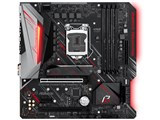
B365M Phantom Gaming 4
- B365搭載のIntel製CPU向けMicroATXマザーボード。SATA3 6Gb/sとPCIe Gen3 ×4モードの両方をサポートし、2つのUltra M.2ソケットを搭載。
- 搭載済みのRGB照明に加えて、互換性のあるLEDデバイスに接続できるようにするオンボードRGBヘッダーとアドレス指定可能なRGBヘッダーを装備。
- システムを起動する際にCPU、DRAM、VGA、BOOTの起動を示すトラブルシューティングツールが搭載されている。



フォームファクタ:MicroATX CPUソケット:LGA1151 チップセット:INTEL/B365 詳細メモリタイプ:DIMM DDR4





本ページでは掲載するECサイトやメーカー等から購入実績などに基づいて手数料を受領しています。














 お気に入りに追加


マザーボード > ASRock > B365M Phantom Gaming 4


こんな古い機種に質問してもレスいただけるか?疑問ですが・・・
BIOSでCSMを無効(UEFIモード)にすると、USBメモリから起動できません。
起動順位からUSBが消えています。
ダメ元でCMOSクリアしてみましたが、現状のままです。
CSM無効のままでUSBから起動させるにはどうすればいいでしょうか?
よろしくお願いいたしますm(_ _)m
書込番号:26338166
 0点
0点



そのUSBメモリーがUEFIブートに対応しているなら、
[F11]キーを連打しながら電源ONすることで、ブート
デバイス選択画面が表示されるので、そこでUEFI
or EFIが付いたUSBメモリーを選択してブート。
書込番号:26338192
1点
>猫猫にゃーごさん
先日はお世話になりましたm(_ _)m
>そのUSBメモリーがUEFIブートに対応しているなら・・
https://www.microsoft.com/ja-jp/software-download/windows11
上記マイクロソフトから「Windows 11 のインストール メディアを作成する」から
USBのブートメディアを作成し、それでクリーンインストールしました。
その時に使ったUSBメモリです。それでも、UEFIブートに対応してるとは限りませんかね?
CSMを有効しF11連打でUSBが選択できるんですが、CSMを無効にすると消えます。
ダメ元でCMOSクリアもやってみたんですが、駄目でした。
よろしくお願いしますm(_ _)m
書込番号:26338204
0点


取り敢えずCSMを無効にしたらデバイスは表示されなくなります。
USBメモリーが表示されないというのは正常な動作です。
それ以外のものも表示されないなら別な問題です。
別なUSBメモリーを試してみるのがいいかも知れません。
書込番号:26338214
1点

BIOSの不具合なのかもですが、一応、Betaの4.3.1以降だとWindows11出荷後なので、上げてますか?
書込番号:26338249 スマートフォンサイトからの書き込み
1点
>上記マイクロソフトから「Windows 11 のインストール メディアを作成する」から
>USBのブートメディアを作成し、それでクリーンインストールしました。
メディア作成ツールでUSBメモリーに直接作成したのなら問題無いです。
isoファイルをダウンロードしてRufusで書き込んだ場合は、ブートモードに
合わせた設定で書き込まないとブートできません。
BIOSにブートモード(UEFI Only、Legacy Only、UEFI/Legacy)があるなら
UEFI Onlyに設定。
セキュアブート:有効
CSM:無効
で、USBメモリーからブートできるか試してください。
書込番号:26338281
1点
 |
|---|
先日お世話になった皆さんが帰ってきたって感じで
ほんまに心強いです(^o^)皆さんありがとうございます!
>uPD70116さん
>それ以外のものも表示されないなら別な問題です
USBメモリを挿してない場合は、CSMが有効でも無効でも起動順位に表示されるのは下記の2つだけです。
#1「Windows Boot Manager」
#2「WDC WDS500G2BOC-OOPXHO」
>揚げないかつパンさん
>一応、Betaの4.3.1以降だとWindows11出荷後なので、上げてますか?
「上げてる」というのはBIOSのアップデートでしょうか?
何もしてません (^^ゞ
>猫猫にゃーごさん
>isoファイルをダウンロードしてRufusで書き込んだ場合は、ブートモードに
合わせた設定で書き込まないとブートできません
はい、RufusでUSBメモリに書き込んだisoファイルを、USBから起動し
たいのですが、CSM無効だとUSBから起動できなくて困ってるんです。
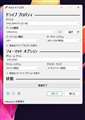
添付画像がRufusで書き込んだ際の設定です。
>BIOSにブートモード(UEFI Only、Legacy Only、UEFI/Legacy)があるなら・・
それらの項目がないので、UEFIモードにはCSM無効でしています。
皆さん よろしくお願いいたしますm(_ _)m
書込番号:26338329
0点
Windows11が出た時に割とBIOS対応で苦労してたから、アップデートした方が良いと思います。
書込番号:26338339 スマートフォンサイトからの書き込み
1点
>揚げないかつパンさん
https://pg.asrock.com/mb/Intel/B365M%20Phantom%20Gaming%204/index.jp.asp#BIOS
こんな古いマザボでもBIOSアップデートができます。
https://pg.asrock.com/mb/Intel/B365M%20Phantom%20Gaming%204/index.jp.asp#Download
ドライバーは今のをアンインストールしてからした方がいいんですかね?
よろしくお願いしますm(_ _)m
書込番号:26338341
0点
>揚げないかつパンさん
僕の投稿と被ったみたいです。
「BIOSのアップデート」これの存在すら知りませんでした (^^ゞ
今でもできるのか?揚げないかつパンさんにお聞きしようとしたんですが、
その前にとググったらドライバー込みでヒットしました ( ̄▽ ̄)V
書込番号:26338346
0点

CSMを無効にすると、USBメモリから起動できなくなる問題が発生することがあります。
これは、ディスクパーティションスタイルの不一致が原因であることが多いです。
CSMを無効にした後にWindowsにブートできない場合、以下の修正方法を試してみてください:
1.パーティションスタイルの確認: GPTパーティションスタイルを使用していることを確認します。
MBRパーティションスタイルはCSMが有効のレガシーモードのみをサポートしています。
2.CSMの再有効化: BIOSからCSMを一時的に再有効化し、Windowsが正常に起動できるか確認します。
3.UEFIモードでの再インストール: WindowsインストールUSBドライブを使用してPCを起動し、コンピュータを修理 > トラブルシューティング > コマンドプロンプトに移動し、再起動して問題が解決するか確認します。
4.BIOS/UEFIの更新: より良いUEFIの互換性のためにマザーボードのBIOSを最新のバージョンに更新します。
これらの方法で問題が解決しない場合は、Windowsを再インストールし、必要に応じてハードディスクをGPT形式でフォーマットする必要があります。
書込番号:26338348
1点
 |
|---|
>negativeMANさん
先生が1人増えました(^o^) レスありがとうございますm(_ _)m
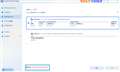
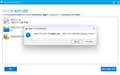
「EaseUS Partition Master」というフリーソフトで各パーティションが
GPTかMBRか確認したのが添付画像です。
下に青く囲んだ所に「選択したディスクはすでにGPTディスク」となっています。
はい、今からBIOSのアップデートしようとしてた所です。
この古いMBのがアップされててビックリです。
ありがとうございましたm(_ _)m
書込番号:26338358
0点

>シェフ777さん
この画像で「選択したディスクはすでにGPTディスク」となっているのは、使用中のPCの現在の起動ドライブを含むSSDです。
起動しようとしてできなかったUSBメモリを挿した状態でこの画面にして、そのUSBメモリを選択してみてください。
Rufusで作成されたとのことなので、猫猫にゃーごさんが仰っているように間違った設定をしている可能性があります。
書込番号:26338382
1点
 |
|---|
>Toccata 7さん
レスありがとうございますm(_ _)m
>この画像で「選択したディスクはすでにGPTディスク」となっているのは、使用中のPCの現在の起動ドライブを含むSSDです
あれま!間違いでしたか (^^ゞ
negativeMANさんが「1.パーティションスタイルの確認: GPTパーティションスタイルを使用していることを確認します」との事だったので、Cドライブだとばかり 。
>Rufusで作成されたとのことなので、猫猫にゃーごさんが仰っているように間違った設定をしている可能性があります
上でレスしたのにRufusで作成した時の添付画像を貼ってます。
あのRufusの設定が間違えてるんでしょうか?
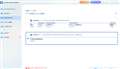
>起動しようとしてできなかったUSBメモリを挿した状態でこの画面にして、そのUSBメモリを選択してみてください。
画像を添付しました。
書込番号:26338394
0点
なるほど。赤い表示はともかく、前の画像から表示されていた「DVD_ROM(FAT32)」というのがUSBメモリだったのですね。名前に騙されてちゃんと見ていませんでした。^^;
それなら確かにGPTになっているようです。
BIOSのアップデートを行ったら、CMOSクリアをしておいてください。
それでも駄目なら、原因が掴めませんね。
uPD70116さんが仰っていた別のUSBメモリを試すというのもありだと思います。
書込番号:26338411
1点
>Toccata 7さん
何度も恐れ入りますm(_ _)m
Rufusの設定は間違えてなかったようですね。
この板を立てる前にダメ元でCMOSクリアしてみたんです。
BIOSのアップデート後に再度した方がいいんでしょうか?
書込番号:26338419
0点
>シェフ777さん
BIOSアップデート後にCMOS設定が不整合を起こして異常をきたすことはたまにあります。
私はBIOSアップデート後には必ずCMOSクリアをしています。
書込番号:26338425
0点
Rufusでカスタマイズをして書き込む必要が無いなら、
メディア作成ツールでUSBメモリーに直接作成してください。
※isoファイルをダウンロードする場合もメディア作成ツールで行ってください。
ツール無しでダウンロードする方法も用意されていますが、そちらは内容が
異なったりするので、私は避けています。
メディア作成ツールで作成したUSBメモリーは、UEFI/Legacy
両ブートに対応しているので、ブートできるはずです。
書込番号:26338469
 1点
1点
基本的にUEFIブートは出来るはずなので、できないならBIOSを上げてみましょうが、趣旨なので、BIOSアップデートからCMOSクリアーでUSBブートをCSM無効で試す流れですかね?
まあ、普通はMediaCreationToolでメディアを使った場合はUEFI/Legacy対応です。
書込番号:26338475 スマートフォンサイトからの書き込み
1点
>猫猫にゃーごさん
https://jp.minitool.com/backup/system-backup.html
上記「MiniTool ShadowMaker」というフリーソフトでOS丸ごとバックアップ
したんですが、復元する際はUSBメモリからブートする必要があるんです。
UEFIモードでUSBブートという条件付きで、UEFIモードじゃUSBブートできず、
今回皆さんにお聞きした・・という訳なんです。
>isoファイルをダウンロードする場合もメディア作成ツールで行ってください
https://jp.minitool.com/help/general/create-a-bootable-recovery-usb-disk.html
isoファイルは上記ShadowMakerのファイルです。
書き込みだけメディア作成ツールでやってみます。
>揚げないかつパンさん
BIOSのアップデートは完了しました。その後のCMOSクリア必須なんですね
「MediaCreationTool」をDKしインストールしてみました。
ググってみたらUSBメモリやDVDを作成するためのソフトみたいですね。
書込番号:26338601
0点
Windows 11 USBインストールメディアじゃなくて
MiniToolのブータブルUSBメモリーをUEFIブート
したいということなのですね。
MiniToolは使ったこと無いですが、ブータブルメディアを
UEFI/Legacyブート用に別々に作成するのでは?
※今までの流れだと、Legacy用を作成したと思う。
あと、MiniToolで何がしたいのかも具体的に書かれると
MiniToolに詳しい人からアドバイスが貰えるかも。
書込番号:26338743
1点
>猫猫にゃーごさん
たびたび恐れ入りますm(_ _)m
>Windows 11 USBインストールメディアじゃなくて
MiniToolのブータブルUSBメモリーをUEFIブート
したいということなのですね。
はい、そうです(^o^)
Win11のインストールは既に終わってるし、
マイクロソフトから落としたやつで何の問題も
なくクリーンインストールできたので・・。
>ブータブルメディアをUEFI/Legacyブート用に別々に作成するのでは?
※今までの流れだと、Legacy用を作成したと思う。
11/12 14:37 [26338329]
上記日付のレスに添付した画像ではRufusのターゲットシステムは
UEFI(CSM無効)に設定してるというか、プルダウンはあれしか選択できないので、
別々の作成もLegacy用にもできないと思うんですが???また勘違いしてますかね?
>あと、MiniToolで何がしたいのかも具体的に書かれると・・
MiniTool ShadowMakerはバックアップソフトです。
これでOS丸ごとバックアップしておき、OSが調子悪くなった
時にバックアップファイルから復元したい・・それだけです。
1つ前の板でbluetoothにデバイスの追加ができなくなった際に
復元しようとした別のソフトではエラーが出て復元不能でした。
ちなみに、ファイルのバックアップ等は必要ありません。
よろしくお願いいたしますm(_ _)m
書込番号:26338878
0点
それは出来ないのでは?
USBをUEFI起動するにはUSBをUEFIで初期化しないと出来ないと言う話ですよね?
最初の質問ではUEFIでUSBが起動できないと言う話だったと思いますが、これはすでにUSBをUEFIモードにする話になっていてマザーも関係ない話にはなってますね。
そもそも、Free版ではGPT変換も出来なくなってるみたいだし、GPTモードで起動できるUSBが作成できるツールなんですか?
書込番号:26338920 スマートフォンサイトからの書き込み
1点
>揚げないかつパンさん
ど素人で的外れなこと言ったり、お聞きしたりしてるかもしれません。お許しをm(_ _)m
>そもそも、Free版ではGPT変換も出来なくなってるみたいだし、GPTモードで起動できるUSBが作成できるツールなんですか?
1つ前に立てた「bluetoothもWi-Fiも駄目」って板に登場した新しいPCではフリー版ShadowMakerでUSBから起動、復元が出来ました。なんで、古い方は何でできないのか?と。
ちなみに、古いPCは僕ので、新しい方は嫁のです。時々フリーズ&再起動してたんですが、愚痴も言わず使ってたんで新しいのを買ってあげたんです。
書込番号:26338937
0点
>揚げないかつパンさん
念のためサポセンに問い合わせてみました。
ShadowMakerのフリー版で、GPTモードの起動可能なUSBを作成できます。
との回答でした。
書込番号:26338955
0点
本来、MicroSoftのMediaCreationToolsで作られるメディアもLegacy/UEFI対応の起動できるメディアです。
MiniToolsで作成した起動メディアがUEFI対応と言うのはなら使えるのが道理ですご、ASRockの UEFIで認識しないならMiniTools側の問題かASRockの問題かどちらかになるとは思います。
ただ、こう言う互換性の問題はソフトウェア的に何かが違うとか、これが無いからダメとかそう言う問題で、どちらかが片手落ちみたいなのものです。
多分、MiniTools側もASRock側もきちんとデバッグすれば起動するように変更は出来るとは思いますが、どちらかが変更しないと今のままになる気はします。
自作の場合は最新のものなら対応するメリットもあるので対応してくれたりしますが。。。
どちらにしてもそこが分からないと直せないし、それを調べてくれる人もなかなかいないと思いますが
書込番号:26338959 スマートフォンサイトからの書き込み
1点
昔使っていたバックアップソフトのブータブルメディアが
UEFI/Legacy別々に作成するタイプだったので、
Windows 10のUSBインストールメディアとバックアップ
ソフトのブータブルメディアを合体させて、UEFI/Legacy
両対応のUSBブータブルメディアを作成していました。
MiniToolのブータブルUSBメモリーの内容が特殊で
なければ、作成できると思います。
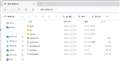
エクスプローラーでMiniToolのブータブルUSBメモリーの
内容を表示してスクリーンショットを撮ってアップしてください。
書込番号:26338991
1点
>揚げないかつパンさん
OSのバックアップソフトはMiniToolじゃなきゃ駄目って訳ではありません。
MiniToolはフリー版でもサポートが良心的な上に、Windows上での復元ではないから
いいと思ったんです。
ほかにお勧めのOSバックアップソフトをご存知なら教えてくださいm(_ _)m
有料版でも構いません。
>猫猫にゃーごさん
>エクスプローラーでMiniToolのブータブルUSBメモリーの
内容を表示してスクリーンショットを撮ってアップしてください。
MiniToolで作成したisoファイルをRufusでUSBメモリへ書き込み、そのUSBメモリの
プロパティをスクリーンショットするって事でしょうか?
猫猫にゃーごさんもお勧めのOSバックアップソフトをご存知なら教えてくださいm(_ _)m
書込番号:26339096
0点
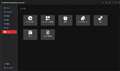 |
 |
 |
|---|---|---|
MiniTool ShadowMaker ツール |
MiniToolメディアビルダー |
Z170マザーブートデバイス表示(ELECOM MF-LPU3) |
試してみました。
スレ主さんと同じ世代のASRockのマザーボードは持っていないので、Windows11で使用しているASRock B550M Pro4にMiniTool ShadowMaker FreeをインストールしてツールのメディアビルダーでUSBブートディスクを作成しました。
Rufusを使用する必要は有りません。
B550M Pro4でUSBメモリーからのブートを試してみましたが起動出来ます。
同様にお古いASRock Z170M OC Formulaでブートしてみましたが、レガシーブート・UEFIブート共に起動しました。
書込番号:26339343
1点
>キャッシュは増やせないさん
レスありがとうございましたm(_ _)m わざわざインストールまでして試してくださったんですね、恐れ入りますm(_ _)m
ShadowMakerのバックアップファイルから復元もできたんですよね?
>ツールのメディアビルダーでUSBブートディスクを作成しました。Rufusを使用する必要は有りません。
ど素人の僕にでも分かるように詳しい手順を教えていただけませんか?
メディアビルダーはUSBメモリに書き込むRufusと似たようなソフトですよね?
ググってみたら下記のソフトが見つかりました
https://jp.easeus.com/partition-manager/burn-iso-image-to-usb.html
キャッシュは増やせないさんが使ったメディアビルダーのリンクを教えてくださいm(_ _)m
ちなみに、僕のマザーボードにはUEFIモードやレガシーモードが無いので、
CSM有効/無効でレガシーモード/UEFIモードにしています。
ありがとうございましたm(_ _)m
書込番号:26339599
0点
>キャッシュは増やせないさん
またオオボケかましてました (^^ゞ
ツールのメディアビルダーってShadowMaker内でって事ですね。
Rufusとは別のソフトだと思い込んでました。
じゃあ、MiniToolのサポセンは何でRufusを勧めてきたんかな?って思います。
何度かメールで聞いたら親身にレスくれたんです、しかも、ヒマなんかな?ってほど早いレスでした。
今から試してみます 結果は後ほど報告します。またお聞きするかもしれませんが、よろしくお願いいたしますm(_ _)m
書込番号:26339618
1点
 |
|---|
>キャッシュは増やせないさん
今までレスをくださった皆さんへ先にお詫びさせていただきますm(_ _)m
>猫猫にゃーごさん
>揚げないかつパンさん
>Toccata 7さん
>negativeMANさん
>uPD70116さん
親身に回答をくださった皆さんへ
すいませんm(_ _)m またオオボケかましてましたm(_ _)m
USBから起動できてたんですm(_ _)mm(_ _)mm(_ _)m
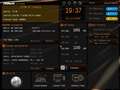
添付画像を見てください。
ShadowMakerで作成したisoファイルをUSBメモリに書き込み、
それをPCに挿し再起動、F11連打で起動したブートメニューです。
この中にUSB・・という項目がないので、起動できないんだと思い込んでたんです。
Windows Boot Manager・・の下にある「UEFI:UFD-3.0・・」がUSBでしたm(_ _)m
https://youtu.be/_Sf4HHIbVGI?t=460
「何?これ?」と何気にクリックしたら動画の通り真っ黒な画面になって
ShadowMakerの復元カウントダウンが始まりました。
Rufusではどうだったのか?試してませんが、同じ結果だった・・ような気がしてますm(_ _)m
本当にすいませんでしたm(_ _)m
>キャッシュは増やせないさん
上記の通り無事にUSBから起動できました!本当にありがとうございました(^o^)
レスを拝見し、メディアビルダーでUSBブートディスクを作成した事が結果的に
発見するきっかけとなったんです。マジ感謝です、ありがとうございましたm(_ _)m
いやぁ~長かったぁ~ほんまヤレヤレです (^^ゞ
書込番号:26339675
1点
無事、USBから起動出来てよかったです。
一度「これは違う」と思ってしまうと気づけないことってありますよね。
私もアップされていた画像でUSBメモリがGPTになっていることに気づけませんでしたし。
書込番号:26339755
1点
>Toccata 7さん
いやぁ~本当にドジで申し訳ないです m(_ _)m
>私もアップされていた画像でUSBメモリがGPTになっていることに気づけませんでしたし
それより、先ほど僕が添付した画像を見れば下の「UEFI:UFD-3.0・・」がUSBだと気づきますか?
わざわざレスいただきありがとうございました!
書込番号:26339810
0点
>お勧めのOSバックアップソフトをご存知なら教えてくださいm(_ _)m
私は、Hasleo Backup Suite Free 無料版を使用しています。
ディスクバックアップとシステムバックアップを使い分けしています。
大型アップデートの直前に必ず行っています。
内蔵 → USB へのクローンは、有料版の機能、逆は無料版で可。
クローンは、Macrium Reflect FREE Edition 8.0.7783 無料最終版を使用。
※公式の配布は終了しています。
パーティションスタイル(MBR/GPT)変換クローンは、AOMEI Backupper
Standard 3.5 無料版を使用。
※9年程前に配布終了。
配布終了ソフトは、ネット検索するとダウンロードできるサイトが見つかります。
書込番号:26339823
1点
>猫猫にゃーごさん
ほんま何かとありがとうございましたm(_ _)m
>MiniToolのブータブルUSBメモリーの内容が特殊でなければ、作成できると思います
前にくれたレスにこう書いてたんで、いろいろ苦労してくれてるんやろなぁ~と気になってましたm(_ _)m
「Hasleo Backup Suite Free」をググってみました。ShadowMakerがイマイチなら乗り換えようと思います。
ちなみに、このソフトで復元したら100%いや、ほぼバックアップ前に戻りますか?
書込番号:26339837
0点
>猫猫にゃーごさん
>Toccata 7さん
>キャッシュは増やせないさん
>揚げないかつパンさん
>negativeMANさん
>uPD70116さん
皆さん長い間ほんまにありがとうございましたm(_ _)m
書込番号:26340413
0点
>ちなみに、このソフトで復元したら100%いや、ほぼバックアップ前に戻りますか?
私は、仮想マシンでテストしたうえで、実環境で使用するか判断しています。
PCの環境や状態によりますので、100%復元を私は保証できません。
復元用にSSDを用意して検証されると良いでしょう。
①緊急ディスク(USBメモリー)を作成。
②ディスクバックアップかシステムバックアップを外付けストレージに作成。
パーティションバックアップもできます。
③復元用SSDに交換。
④緊急ディスクで起動してバックアップを復元。
⑤復元した環境の動作確認。
こんな感じで検証して、眼鏡に叶うか判断を。
書込番号:26340803
1点
>猫猫にゃーごさん
バックアップソフトはOS丸ごと(システム)しかしません。
クローンとかも好きじゃなく、バックアップファイルからOSを復元・・のみです。
Hasleo Backup Suite Freeの使い方ですね。
わざわざ手順までありがとうございますm(_ _)m でも、僕には敷居が高い気がします (^^ゞ
ShadowMakerの復元がイマイチだと思ったら、Hasleo Backup Suite Freeで
システムバックアップから復元して様子を見ようと思います。
この板で必ずまたお世話になる時が来ると思います。その時はよろしくお願いいたしますm(_ _)m
書込番号:26340842
0点



このスレッドに書き込まれているキーワード
「ASRock > B365M Phantom Gaming 4」の新着クチコミ
| 内容・タイトル | 返信数 | 最終投稿日時 |
|---|---|---|
  USBメモリから起動 USBメモリから起動 |
39 | 2025/11/15 19:19:19 |
| POLYCHROME SYNCの設定(style:Music)について |
2 | 2020/06/20 19:20:25 |
 LEDストリップライト LEDストリップライト |
0 | 2020/06/20 17:47:35 |
 HD audio 無音、グラボ破損? HD audio 無音、グラボ破損? |
30 | 2021/03/26 22:35:30 |
 価格による耐久性 価格による耐久性 |
11 | 2019/11/23 17:36:53 |
| 報告:無事、初期起動しました^^/ |
2 | 2019/09/22 18:05:02 |
 BIOS アップデート方法について BIOS アップデート方法について |
5 | 2019/09/20 22:41:03 |
| 自作の構成内容 |
9 | 2019/09/22 9:51:06 |
 起動しなくなりました。 起動しなくなりました。 |
10 | 2019/07/21 0:17:28 |
 Intel SRT Intel SRT |
3 | 2019/07/15 18:05:21 |

この製品の最安価格を見る
 <47
<47
のユーザーが価格変動や値下がり通知、クチコミ・レビュー通知、購入メモ等を利用中です
クチコミ掲示板検索
新着ピックアップリスト
-
【欲しいものリスト】予算40万新規PC
-
【欲しいものリスト】高いけどDDR5で組む
-
【その他】Full White Build
-
【欲しいものリスト】pc メイン
価格.comマガジン
注目トピックス




(パソコン)
マザーボード
(最近3年以内の発売・登録)






