



TUF GAMING H670-PRO WIFI D4
- H670チップセット搭載のゲーム入門者向けATXマザーボード(ソケットLGA1700)。第12世代インテル Coreプロセッサーに対応。
- PCIe5.0対応PCIe×16スロット、USB3.2 Gen2×2 Type-C、4基のPCIe4.0×4接続対応M.2スロットを装備。
- ネットワーク機能にはintel 2.5GbE、無線ネットワーク機能にはintel Wi-Fi 6 & Bluetooth 5.1を搭載。RGB LEDイルミネーション機能を備えている。


ショップが販売価格を掲載するまでお待ちください 価格推移グラフ

お気に入り製品に登録すると、価格が掲載された時にメールやMyページでお知らせいたします
フォームファクタ:ATX CPUソケット:LGA1700 チップセット:INTEL/H670 詳細メモリタイプ:DIMM DDR4





本ページでは掲載するECサイトやメーカー等から購入実績などに基づいて手数料を受領しています。







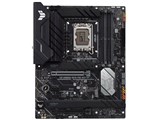
TUF GAMING H670-PRO WIFI D4ASUS
最安価格(税込):ショップが販売価格を掲載するまでお待ちください 発売日:2022年 1月 5日
『デュアルディスプレイにするとおかしくなる方、居られませんか?』 のクチコミ掲示板







 お気に入りに追加


マザーボード > ASUS > TUF GAMING H670-PRO WIFI D4


質問させて頂きます。どなたかご案内の方、居られましたらよろしくお願い申し上げます。
このマザボで普通に組んで(=グラボ無し)、マザボのグラフィクスを使い、背面パネルのDPポートとHDMIポートの両方にディスプレイを接続して起動すると、DPポート側のディスプレイの画面だけ表示がおかしくなります。具体的には黒く太い縦縞が真ん中右寄りと、右端寄りに現れる他、その他の領域は様々な色の細い縦縞が表示されます。同期がおかしくなっているような感じにも見受けられる画面ですが、何も操作等が出来ないので、詳しいことを調べようもありません。「設定」画面上は、マルチディスプレイ設定でメインがHDMIポート側、サブがDPポート側に設定してあり、画面表示が異常であっても、接続されているデバイス名は正しく表示されています。
●そして、毎回、以下の手順で起動すると、不思議と正しくデュアルディスプレイ動作するのです。いちいちこんな手順を踏んでいられないので何とかしたいのですが、分かりません。困っています。
【謎の手順】
1) 一旦HDMIポートのケーブルを抜いた状態でPCを起動すると、DPポートのディスプレイで正常に起動する。アプリのアイコン等も表示されるので、この時点ではプライマリディスプレイとして立ち上がっているようです。
2) この状態から電源の入った状態のディスプレイを繋いであるHDMIケーブルを背面のHDMIポートに接続すると、PnPが働くようで、HDMIポートのディスプレイにも画面表示が出るようになり、予め設定したとおり、HDMIポート側がメイン(グラフィクスポートとしては2番のようです)、DPポート側(こちらがグラフィクスポートとしては1番のようです)がサブとなって、以降デュアルディスプレイ動作します。これを繋ぐことによって、DPポートのディスプレイの表示がおかしくなることはありません。
アプリのアイコン等も、HDMIポートのディスプレイ側に移動するので、HDMIポートのディスプレイがメインディスプレイとして動作し始めたことが見て取れます。一旦この状態に入ると、あとは異常が出ることもなく、シャットダウンするまで正常に動作します。
●構成
自作PCです。
OS:Windows11Pro64bit
メモリ:16GB(8GBx2の32GBを2スロット構成、A2とB2スロットに挿しています)
グラフィクス:グラボ無しのマザボグラフィクス
CPU:Core i5-12400
ストレージ:オンボードのM2スロット2本でシステムドライブ(1TBx2のハードウェアRAID1(ミラーリング)構成)
SATAポート2つに2.5インチSSD(2TBx2台)でデータドライブを、やはりハードウェアRAID1(ミラーリング)構成
ASUSの光学ドライブ(BC-12D2HT)がSATAポートに接続してあります。正常に動作しています。
キーボード:USB接続
マウス:Bluetooth接続
ディスプレイデバイス
HDMIポート側:IO-DATA LCD-AH271XD(27インチ)
DPポート側:IO-DATA GygaCrysta KH252V-ZS(24.5インチ:こちらは特定ルート販売用途向けの製品で製造終了品)
BIOSは最新の2204、Intel MEのアップデートも昨日実施済み。
アプリはMSのOffice 2021Home&Businessほか一太郎等を入れてあります。
Word, Excel, Powerpoint等を使うほか、メール、ネットサーフィン程度の用途で、ゲームはやりません。
以上です。どうぞよろしくお願いいたします。
書込番号:25091278
 0点
0点



Tackくんさん
>マルチディスプレイ設定でメインがHDMIポート側、サブがDPポート側に設定してあり、
メインとサブを入れ替えた場合はどうでしょうか。
あとはもし予備があれば、
HDMIケーブルとDisplay Portケーブルを
交換されてもと思います。
書込番号:25091589 スマートフォンサイトからの書き込み
 1点
1点
>BLUELANDさん
お忙しい中、当方の質問にコメントをお寄せ下さり、誠にありがとうございます。
●HDMIケーブルは手持ちがありましたので、取り急ぎ交換して試してみましたが、変わりませんでした。
そういえば未だ、それはやっていませんでした。
●DPケーブル、及びDPポートを備えたディスプレイ装置は、手持ちに替えが無いので、交換して試すことは現状出来ません。
●ただ、少し分かったことがありました。
1) メインディスプレイをDPポート側に設定して、ディスプレイを2台繋いだまま、一旦シャットダウンしてACの元スイッチも一旦切る。
2) 再度ACを投入し、PCの電源スイッチオンから始めると、メイン側のDPポートのディスプレイは、異常な表示となり、サブ側のHDMIポートのディスプレイの画面表示は、以前からと同様、真っ黒になる。
■ここまでは従来通りだったのですが、今しがた試して気付いたのは、起動した直後はどうやらマウスカーソルがメインディスプレイ上にあったようだということです。すなわち、サブ側のHDMIポートのディスプレイの方に向けてマウスを動かすと、真っ黒な画面上に、マウスカーソルが移動してきて、表示されることを発見しました。つまり、サブ側のHDMIポートのディスプレイ上は、壁紙の表示がされず、真っ黒ではあるものの、サブディスプレイとしては、正しい位置取りで画面表示動作していたのだ、ということが分かったのです。
●やったことは、以下の通りです。依然原因不明ですが、いずれも、HDMIケーブルは、手持ちの別物に交換しての作業結果です。
1) まず、2台とも繋いだまま、メインディスプレイの設定をDPポート側に変更してシャットダウンし、ACの元スイッチを切る。
2) ACの元スイッチをONし、PCの電源スイッチをオンして立ち上げる。
すると、メインに設定したにも関わらず、DPポート側のディスプレイの表示はおかしくなりました。
このとき、HDMIポートのディスプレイ画面は真っ黒でした。ただ、マウスを操作してカーソルをサブ側のHDMIポートのディスプレイの方に動かすと、HDMIポートのディスプレイ上に、マウスカーソルだけは表示されるようになっていました。
ただ、マウスをクリックしても、音が鳴るだけで画面表示上は何も起こりませんでした。
仕方ないので、PC本体の電源スイッチを長押しして、強制シャットダウンしました。
3) 次に、メインディスプレイはDPポート側のディスプレイに設定したまま、サブ側のHDMIポートのディスプレイのHDMIケーブルを抜いて、ACの元スイッチ投入から始めてPCの電源スイッチオンしてみました。このときは、DPポート側のディスプレイがメインで、それのみ接続されているにも関わらず、画面表示はおかしくなりました。。。以前は、これならうまく表示されたような気がするのですが、このときはそういう動作をしました。
4) そのまま、電源の入った状態のディスプレイを繋いだHDMIケーブルを、HDMIポートに接続してみたのですが、DPポート側のディスプレイの表示が正常になることはありませんでした(見た目には何も変わらない)。
このとき、HDMIポートのディスプレイには、何も表示されなかったと思います(真っ黒)。マウスカーソルが表示されたか、ちょっとあれこれやり過ぎて、正確に思い出せません。すみません。
5) 次に、メインディスプレイはDPポート側のディスプレイに設定したまま、DPポート側のケーブルは抜いて、HDMIケーブルのみ挿して起動してみると、BIOSの「TUF GAMING」表示画面でしばらく「お待ち」のぐるぐるが表示されたあと、HDMIポートのディスプレイに、正常な画面が表示されました。
6) この状態で、後からDPポート側にケーブルを挿入してみたところ、DPポート側のディスプレイの画面表示はおかしくなりましたが、メインディスプレイとしては認識したようで、サブ側のHDMIポートのディスプレイ上に表示されていたアプリのアイコン等が消えて無くなり、DPポート側のディスプレイに移動したようでした。つまり、HDMIポートのディスプレイ上には、壁紙のみ表示されている状態となったのです。
7) この状態で、マウスを動かしてカーソルをサブ側のHDMIポートのディスプレイの方に移動させると、マウスカーソルはサブ側のHDMIポートのディスプレイ上に表示されて、見えました。
7) 次に、一旦シャットダウンしてACの元スイッチを切り、DPポート側のケーブルを抜いて、HDMIポート側のみディスプレイを接続して再起動してみると、やはり正常に起動し使えました。一度正常に動作することを確認した上でシャットダウンしてACの元スイッチを切りました。
8) あとはやりようもないので、再度HDMIポートのケーブルを抜き、DPポートにディスプレイを接続して再度立ち上げたところ、今度はDPポート側のディスプレイが正常に立ち上がりました。これは、上の3)でおかしくなった条件ですが、今度は正常です。
9) ここで後からHDMIポートにケーブルを接続すると、PnPが働いたような動作をし(先に立ち上げてあったDPポートのディスプレイの画面が一時的に少し縮小し、数秒で元に戻る)、両方のディスプレイの表示が正常になりました。
10) あとはやりようも無いので、メインディスプレイの設定をHDMIポート側に変更してシャットダウンしてACの元スイッチを切り、最初の状態に戻しました。
11) この後は最初と同じで、DPとHDMIの両方にディスプレイを接続して起動してもうまく行きませんでした。そこで、最初はHDMIポートのケーブルを抜いて起動し、DPポート側のディスプレイに正常な画面が表示されてから、HDMIポートにディスプレイを接続して両立させ、メインディスプレイをHDMIポート側のディスプレイとして運用する以外、うまく動く組合せはありませんでした。
長く、ややこしい説明となりましたが、現状では以上までです。
書込番号:25091963
1点
>BLUELANDさん、ほか、ご参照下さった皆様
●お騒がせしましたが、変換ケーブルを挿入してみたところ、上記の問題は解決しました。
本件はどうやってもうまく行かないようだったので、DP→HDMI変換ケーブルを購入してみました。
つまり、PC本体のDPポートから、変換ケーブル経由で、DPで使っていたディスプレイ装置のHDMIポートに接続してどうなるか、試してみたのです。
そしたら、起動したところ、あっけなく正常動作しまして、DPポート側のディスプレイがメイン、HDMIポート側のディスプレイがサブの設定となって立ち上がりました。画面表示はどちらも正常です。
そこで、改めてHDMIポートのディスプレイがメイン、DPポートのディスプレイがサブとなるように設定を変更して一旦シャットダウン。
ACの元スイッチも一旦断続してから再起動したところ、設定変更したとおり、HDMIポートのディスプレイがメイン、DPポートのディスプレイがサブとなって正常に立ち上がったのです。
これらの状況から推すと、どうもDPポートに接続したディスプレイ装置の、DPポートの入力系統に問題があるようです。
とはいえ、4Kで使うことは無く、ディスプレイ自体も2K仕様なので、このまま使うことにしました。
以上、お騒がせしました。
書込番号:25093958
1点
Tackくんさん
モニタとパソコンの接続で変換コネクタやケーブルは
トラブルの原因になる可能性があるので
なるべくなら使わない方がいいと思っていましたが、
解決策になる事もあるのですね。
私も参考になりました。
書込番号:25093977 スマートフォンサイトからの書き込み
1点
>BLUELANDさん
お忙しいところ、ご返事をありがとうございました。
そうなんです。当方もそういう変換器類は使わない方が良いと思う派なのですが、今回については「試しに別のディスプレイを買う」のもハードル高いなと思いまして。。。
とにかく、ある条件下では正常に表示するので、DPケーブル自体には問題ないと思われます。
そこで、PC側のDPポートの不具合なのか、ディスプレイ側のDPポートの不具合なのか切り分けるための、最低限の出費として、AMZNで799円で出ていたCN国製の、何とも怪しげな変換ケーブル(長さも15センチ程度とごく短い物)を買って試した次第です。
そんな物でもディスプレイ装置側のポートをDPからHDMIに替えたら正しく立ち上がりましたし、設定画面でデバイスの認識状況を確認しても、正しく型名表示されました。なので、これはおそらくディスプレイ装置側のDPポートの不具合だろうと切り分けられた状況です。
もしディスプレイ装置が4K仕様で、自分が実際に4Kで使いたかったなら、クレーム付けて交換か(既に製造終了品なので無理スジ)、修理か(昨年9~10月に買ったので、保証期間内ではある)、買ったショップに掛け合うところです。
DPポートの入力系統に不具合があるとは云え、使わない部分の不具合について、修理だナンダは却って面倒なので、お店に情報だけ入れて、このまま使うことにしました。
お付き合い下さり、どうもありがとうございました。m(_ _)m
書込番号:25094019
1点
>BLUELANDさん
この問題の関係で、ディスプレイ装置を購入したショップに電話して情報提供したところ、逆に新たな情報を提供され、「根本解決」できました!。つまり、現象は「障害や不具合」ではなく、「ディスプレイ装置側の設定」と「インテル製チップセットとの組合せの悪さ」にあったことが判明したのです。
問題のディスプレイはアイオーデータ機器製の「GygaCrysta KH252V-ZS」ですが、これにはAMDの「free sync」対応という仕様があります。詳しくありませんが、AMD製チップセットとかグラボの提供する、60Hzよりも高いリフレッシュレートでの画面表示に対応しているようです。これに関し、アイオーデータ機器のHP上のFAQに「一部のインテル製チップセットとの組合せ時に画面表示が乱れる現象が確認されている。その際にはディスプレイ装置側の『free sync対応』を『切』にして欲しい」と掲載されている、というのです。そして、その現象の確認されているアイオーデータ機器製ディスプレイ装置の型名一覧に「KH252V-ZS」も、掲載されていたのです。これには驚きました。
https://www.iodata.jp/support/qanda/answer/s31843.htm
この記事を参照すると、確かにデフォルトで「入」になっている「free sync対応」を「切」に切り替える手順が示されているのですが、書いてあるほど簡単には行きませんでした。画面が乱れていると、画面上にメニューなんて表示されません。まずは正しく表示されるか、逆に真っ黒になってしまう程度に規格外の信号が、DPポートに入力されてくれなくてはならなかったのです。このfree sync対応の「入/切」は、入力系統ごとに独立に設定できるようで、画面表示の正常なHDMIポートのチャンネルで試しに「切」に設定しても、DPポートでの画面表示は改善しませんでした。
手持ちの中に、ほかに正常なDP信号を出力できる装置は無いので、苦肉の策で、マザボのHDMIポートとDPポートの両方を、問題のディスプレイのHDMIポートとDPポートに繋いで立ち上げて、どうなるか試してみました。そしたら、DPポートの側で立ち上がり、正常に画面表示してくれたのです。これで、ようやくディスプレイ装置側の「DPポートの設定」をいじれるようになりました。
この状態で確認してみると、HDMIポートでは「切」としたfree sync対応の設定が、DPポートでは「入」のままとなっていて、設定がチャンネルごとに独立なことが確認できました。そこで、DPポートのfree sync対応の設定を「切」に変更してシャットダウンしました。
ケーブルの接続を元に戻し、マザボのDPポートから問題のディスプレイのDPポートへストレートなケーブルを接続し、マザボのHDMIポートから、別のディスプレイのHDMIポートへ、HDMIのストレートなケーブルを接続して再起動しました。
すると、今度は両方のディスプレイの表示が正常に起動してくれて、問題なく使えるようになりました。DP→HDMI変換ケーブルは、結果的には無用の買い物になってしまいましたが、ディスプレイ装置の故障とか不具合では無く、設定により、正常動作することが確認できたので、気分的にはスッキリです。こんな「相性問題」が、未だに在るのだな、ということに驚きつつ、問題は完全に解決しました。
BLUELANDさんが、もしこれをお読み下さったら、「ナイス」ボタンをポチって頂けると幸いです。
お付き合い下さり、どうもありがとうございました。重ねて御礼申し上げます。
書込番号:25094209
2点
>BLUELANDさん
以上の通りで、根本解決出来ました。
ご意見、ありがとうございました。
この掲示板の終わり方をこれまで知らず、ちょっと一手間余計にかかってしまいました。最後にこのようなコメントをする場面があったのですね。(^_^;;
書込番号:25094211
1点
Tackくんさん
問題の原因が判明し解決して良かったです。
今後はデュアルディスプレイを快適に使えるといいですね。
書込番号:25094221 スマートフォンサイトからの書き込み
1点
>BLUELANDさん
ご丁寧にコメントありがとうございます。
毎回正常に起動するようになり、安心して快適にマルチディスプレイ利用できるようになりました。
(^o^)b
書込番号:25094231
1点



このスレッドに書き込まれているキーワード
「ASUS > TUF GAMING H670-PRO WIFI D4」の新着クチコミ
| 内容・タイトル | 返信数 | 最終投稿日時 |
|---|---|---|
  raidコントローラー? raidコントローラー? |
2 | 2024/07/20 6:12:51 |
| CPU高負荷時にQLEDが点灯(赤色) |
10 | 2023/07/21 14:56:04 |
 Windowsロゴで電源が落ちて再起動を繰り返してしまう Windowsロゴで電源が落ちて再起動を繰り返してしまう |
22 | 2023/06/05 10:51:05 |
 ケース固定 ケース固定 |
7 | 2023/05/28 15:38:32 |
 マザーボード交換にあたってWindows11は? マザーボード交換にあたってWindows11は? |
10 | 2023/01/28 11:59:13 |
 biosのブートメニュー経由じゃないとWindows起動できない biosのブートメニュー経由じゃないとWindows起動できない |
11 | 2023/01/26 22:15:45 |
 システムディスクを認識しません システムディスクを認識しません |
8 | 2023/01/22 19:10:10 |
| BIOS設定から抜け出せない |
10 | 2023/01/14 8:54:27 |
 PL2の設定について PL2の設定について |
15 | 2023/01/14 18:23:52 |
 デュアルディスプレイにするとおかしくなる方、居られませんか? デュアルディスプレイにするとおかしくなる方、居られませんか? |
9 | 2023/01/12 18:45:42 |

この製品の最安価格を見る
 <374
<374
のユーザーが価格変動や値下がり通知、クチコミ・レビュー通知、購入メモ等を利用中です
クチコミ掲示板検索
新着ピックアップリスト
-
【欲しいものリスト】Abc
-
【欲しいものリスト】パソコン
-
【欲しいものリスト】エアコン
-
【Myコレクション】2026良コスパゲーミングPC(AMD)
-
【Myコレクション】2026良コスパゲーミングPC(インテル)
価格.comマガジン
注目トピックス




(パソコン)
マザーボード
(最近3年以内の発売・登録)






