



ROG STRIX Z790-F GAMING WIFI
- Z790チップセットを搭載したATXマザーボード(ソケットLGA1700)。第13/第12世代Intel Coreプロセッサーに対応する。
- 定格90Aの16+1パワーステージを採用。PCIe 5.0や、USB 3.2 Gen 2x2 Type-Cなどを備え、Intel 2.5G LAN+Wi-Fi 6Eをサポート。
- L字型ヒートパイプで接続された2つの大型VRMヒートシンク、M.2ヒートシンク、M.2バックプレートなどがシステムを強力に冷却する。


ショップが販売価格を掲載するまでお待ちください 価格推移グラフ

お気に入り製品に登録すると、価格が掲載された時にメールやMyページでお知らせいたします
フォームファクタ:ATX CPUソケット:LGA1700 チップセット:INTEL/Z790 詳細メモリタイプ:DIMM DDR5





本ページでは掲載するECサイトやメーカー等から購入実績などに基づいて手数料を受領しています。







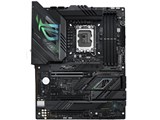
ROG STRIX Z790-F GAMING WIFIASUS
最安価格(税込):ショップが販売価格を掲載するまでお待ちください 発売日:2022年12月 2日







 お気に入りに追加


マザーボード > ASUS > ROG STRIX Z790-F GAMING WIFI


先日BIOSの起動確認について質問させていただいた者です。
簡易水冷クーラー入手しましたのでこれから組み立て作業に入り、Windows11をセットアップします。
下記のような手順で考えていますがご指摘やアドバイスあればお願いいたします。
1)必要最小限の構成でBIOS画面が出るかどうかを確認
CPU、簡易水冷、メモリ(1枚をA2スロットにセット)し、電源ケーブルを接続、マザボードのHMDIにモニターを
接続してマザーボー上のスイッチで電源を入れる。
2)BIOS画面が立ち上がり、CPUポンプとファンの回転とエラーランプが点灯しなければ残りのメモリをB2スロット
にセットし、Cドライブ用のM2.SSDを一番上のスロット、データ用のM2.SSDを2番目のスロットにセット。
マザーボードと簡易水冷クーラーをケースに組み込んで電源ケーブルおよびケースの配線を行う。
3)上記状態でケースの電源スイッチからBIOS画面が立ち上げることを確認できたらWindows11をダウンロード
したUSBからインストール
上記手順で考えています。
あと、ローカルアカウント、インターネット接続無しでインストールした後に、有線LANを接続し、ローカルアカウント
をMSアカウントに紐付けてデジタルライセンス承認したいと考えているのですが、Windows11をインストールした
後でも有線LANのドライバは別途入手してインストールが必要かどうかをアドバイス頂ければありがたいです。
(インテルCPUのグラフィックドライバはWindows11をインストールすれば自動でセットアップされるので別途
インストールは不要と理解しています。)
恐れ入りますがよろしくお願いいたします。
書込番号:25575166
 0点
0点



>2)・・・・ Cドライブ用のM2.SSDを一番上のスロット、データ用のM2.SSDを2番目のスロットにセット。
マザーボードと簡易水冷クーラーをケースに組み込んで電源ケーブルおよびケースの配線を行う。
データ用SSDは、OS のインストールが終了してから追加が宜しいかと・・・
書込番号:25575194
 1点
1点

>武蔵関ってさん
>マザボードのHMDIにモニターを 接続してマザーボー上のスイッチで電源を入れる。
文章力、高いですね。流れ的に完璧じゃないかな?
HDMI でダメだったら、DPケーブルで試して下さい。
書込番号:25575240
0点
>沼さんさん
>JAZZ-01さん
ありがとうございます。データ用のM2.SSDはWindows11インストール後にセットすることにします。
・Windows11のライセンス認証が終わった後に、データ用のSSDを第二スロットにセットし、グラフィックボードを
セットしてモニターの接続をグラフィックボードのHMDIもしくはDSPに切り替える。
・ネットに接続してWindows11を立ち上げることでAsusの必要ドライバーは自動インストールできると理解して
います。
・XMPは無事Windows11のセットアップが終わってからトライしてみます。
Windows10のデジタルライセンスで直接Windows11の認証ができるかどうか、Windows11をインストールした後でも
ネットに接続するための有線LANのドライバjは別途行う必要あるかどうかはやってから確認しようかな。
書込番号:25575257
1点

BIOS画面が出ることを確認したら、まずは最新のBIOSに更新を。OS入れる前にしておくのが吉です。
OSインストール後にBIOS更新するのは、起動しなくなることがあるなどそれなりにリスクがあります(大抵は無事ですが、絶対でもないので)。
>Windows10のデジタルライセンスで直接Windows11の認証ができるかどうか
その10のライセンスはどういう経緯で手元にあるのですか?
Windows11の直接インストールは問題ないですが。「別のPCで使っていたWindows10」の場合、その旧PCにてMSアカウントを使っていないと、新PCにてユーザーとライセンスの紐付けの関係からアクティベードを弾かれます。
同時に、昨今はインストール時にMSアカウントを「強要」されます。回避方法はありますが。
メモリ2枚差しとXMPは、最初からやってしまってよろしいかと。まぁ危惧するところは分からないでも無いですが、ちと慎重すぎ。XMP解除やメモリ1枚は、「問題が出てから」でいいでしょう。というか、XMP有効にして問題が出たのなら、そのときに対処すべきです。OSインストール前に使いたい設定でもMemtestしておきたいところです(ROGなら、MemtestがBIOS内蔵されていたような)。
2枚目のSSDは、OSインストール後に。インストール時には、余計なストレージは全部外しておくのがトラブル回避となります。
あと。ROGの場合はドライバの自動インストールしてくれますが。念のため、ASUSのサイトからドライバ/マニュアル等は全部ダウンロードしておきましょう。
書込番号:25575299
0点
FYI
・BIOS を最新 VER に上げる
・Microsoft、7~8.1のプロダクトキーを完全にブロック。古いキーでWindows11やWindows10の新規ライセンス認証ができなくなる
https://www.nichepcgamer.com/archives/microsoft-has-completely-blocked-the-use-of-7-8-1-keys-in-windows10-11.html
・Windowsのアカウント名に使用する文字の制限
https://redmeteor.hatenadiary.com/entry/Windows%E3%81%AE%E3%82%A2%E3%82%AB%E3%82%A6%E3%83%B3%E3%83%88%E5%90%8D%E3%81%AB%E4%BD%BF%E7%94%A8%E3%81%99%E3%82%8B%E6%96%87%E5%AD%97%E3%81%AE%E5%88%B6%E9%99%90
・Windowsの表示アカウント名の変更
https://redmeteor.hatenadiary.com/entry/Windows%E3%81%AE%E8%A1%A8%E7%A4%BA%E3%82%A2%E3%82%AB%E3%82%A6%E3%83%B3%E3%83%88%E5%90%8D%E3%81%AE%E5%A4%89%E6%9B%B4
・UEFI/GPT ベースのハード ドライブ パーティション
https://learn.microsoft.com/ja-jp/windows-hardware/manufacture/desktop/configure-uefigpt-based-hard-drive-partitions?view=windows-11
・Windows 11の「Windows回復環境(WinRE)」が累積更新でアップデートされるように変わった!
https://atmarkit.itmedia.co.jp/ait/articles/2310/25/news006.html
・Windows 10のOSイメージ展開の新常識(その1)――推奨パーティション構成
https://atmarkit.itmedia.co.jp/ait/articles/1810/11/news013.html
・Windows 10の回復パーティションから消えた「WinRE」の行方
https://atmarkit.itmedia.co.jp/ait/articles/1808/09/news027.html
書込番号:25575311
0点

自分はBIOSが起動出来たらまずはMemtestかけます。
理由は単純にメモリーがエラーを吐くとOSがまともに入れられないからだし、変らエラーが多く発生するとそれだけで時間が取られるからです。
メモリーがOCモデルならXMPを当てた後で、MemtestをかけてからOSを入れると割りと負荷テストの様に動作の安定性もテストできるのでそうします。
有線LANのドライバーは先に用意して、USBメモリーに入れておくことを勧めます。
それならドライバーをダウンロードできないなどはなくなるのでインストール自体は可能です。
ローカルアカウントでインストールはbypassnroを使ってインストールはできると思います。
書込番号:25575319
0点

CPUは14700Kですかね?
ならまずBIOS上げた方が良いと思います。
13世代なら逆にBIOSはそのままの方が良いです。
自分が最初にOSセットアップする場合M.2は1枚しか挿しませんが、まあ見て違いが分かりやすいならどちらでも良いですね。
メモリーテストもROGマザーにBIOSにありますからやって置いても良いと思います。
あとは問題ないと思います。
自分は有線LANの場合ROGマザーで何回かインストールしてますが、OSが最新のものをダウンロードしておけば何もしなくてもつながりましたね。
まあ念のためドライバーだけUSBメモリーに入れておいていいと思います。
あとはArmoury Crate等で残りのドライバー入れたらいいと思います。
使わないならBIOSでオフですね。
書込番号:25575474
0点

BIOS更新するならBIOS Flashbackでやるといいですな。メモリー壊れてても大丈夫。
更新したら必ずCMOSクリア。
Mem2枚挿し→起動→XMPオン→再起動→memtest
※ memtestは飛ばしたらダメ。ビット落ちは良くあるトラブル。信頼できないメモリで動かしたら何が起きても不思議じゃない。
CSMオフ確認、、、しといた方がいいのかな?
システムストレージ装着→Win11インストール
※ その他の組み込みはその後にしないとインストーラーが何するかわからんので。
負荷テスト。
※ 温度管理しないのは完成ではないです。このとき、ケースより厳しい条件になるので扇風機を緩く当ててやるといいです。
ひととおりテスト終わったら色々組み込み。
ケースに組み入れる前にテストできるものはテストしておきましょう。
テスト終わったらケースに組み込み。再度負荷テストして冷却の調整。
※ここで温度上がるようならエアフロー見直し。
書込番号:25576083
0点
>KAZU0002さん
>魔境天使_Luciferさん
>揚げないかつパンさん
>Solareさん
>ムアディブさん
アドバイスありがとうございます。CPUは14700Kを使用するのですがMB出荷時のBIOSが対応前の0904でしたのでこれを
先月時点の最新版に更新しました。
BIOSが無事に起動できることを確認したらメモリ2枚刺しにしてXMPを有効にした後にMEMTESTをやってみます。
Windowsのインストール時はMEMTESTがクリアできれば有効のままで問題ないでしょうか?
XMP有効にするとWindowsがうまくインストールできないというような投稿をどこかで見たような気がしたので
気になりました。
Windowsのデジタルライセンスは移行元のPCからの引継ぎでWin7pro>Win8pro>Win10proと引き継いできたものです。
Win10pro導入時に中身を入れ替えましたのでこのときはデジタルライセンスで引継ぎました。
最後にMicrosoftアカウントでログインし、web上でデジタルライセンスがこのPCに紐着いていることを確認しています。
MBまじまじと観察して初めて気づいたのですがフロントパネルI/O部分のPIN数が増えているのですね。今所有している
AsusのMBにはここに接続するための簡易ソケットのようなものがあるのですが、この新しいPIN配置のものはまだ出て
いないのでしょうか。
ここに一本ずつ指していくのはストレスたまりそうです。何かの拍子に抜けたりするので。。
2枚目のSSDとグラボはWindows11が無事インストールされたことを確認した後に行います。
アドバイスありがとうございました。また何かありましたら引き続きよろしくお願いします。
書込番号:25576416
0点
自分は14900Kをメモリー8000MT/sで使ってますがメモリーテストもパスしてますし、もう3回くらいクリーンインストールしてますが問題ないです。
メモリーテスト通ってたら普通はOSインストールくらいで問題は出ないので大丈夫です。
ライセンスはインストールしてからの問題なので、とりあえずインストールしてみればいいと思います。
最近7のライセンスで使えてたものが使えなくなるとかたまに出てますので通るかどうかはインストール後で良いと思います。
調べると
そのマザーにはQ-Connectorは付いてないみたいですね。
ROGは高い物だと最近ブザーの配線付いてませんが、STRIXくらいから下というかQ-CODEの付いてないマザーは逆に言うとブザーが使えません。
ブザーの分多いだけで他のマザーと変わらないと思います。
なのでこれ挿してブザーが刺さるかどうかは分かりませんが前のQ-Connectorもそのまま使えると思います。
書込番号:25576424
0点
>Solareさん
これまではRampageシリーズを使ってきました。
このマザーはI/Oソケットのピンがこれまでよりも多く、RampageIII~Vで使用していたQ-connectは刺すことができません。
これより上位機種には新しいQ-connectが用意されているのかな?存在するならオプションで販売してくれればありがたいのだけど。まあ、仕方ないですね。
書込番号:25576430
0点
一応ブザーとLEDが横に付いてるだけでどこのメーカーでもそうですがピンの配列は同じですからまとめるだけなら前のQ-Connectorも使えると思います。
ダメなら・・・
https://www.ainex.jp/products/ex-004/
こういうの使うかですけどこれも前のQ-Connectorも同じかと思います。
ブザー使うなら別に挿すだけですけどね。
書込番号:25576434
0点
>Windowsのインストール時はMEMTESTがクリアできれば有効のままで問題ないでしょうか?
>XMP有効にするとWindowsがうまくインストールできないというような投稿をどこかで見たような気がしたので
>気になりました。
「どこかで聞いた」という話は、ソース(誰が言ったか)と論拠(どういう理屈なのか)を書いてください。
個人的には、XMP有効でインストールに問題が出たという話は聞きませんし。出たというのなら、そもそもメモリの周りの異常であって、インストール後にXMP有効で使えるとは思えません。CPUから見れば、インストール作業もインストール後の運用も、データ処理として違うところなど無いのですから。
>Win7pro>Win8pro>Win10proと引き継いできたものです。
うちのPCがそうです。旧PCでMSアカウントにしておかないと引き継ぎできませんでしたね。
>この新しいPIN配置のものはまだ出ていないのでしょうか。
最近はもう無くなりましたね。
>ストレスたまりそうです。
一度だけの話です。これで抜けるのなら、Q-Conectorでも抜けるでしょう。
そろそろ手を動かそうぜ。
書込番号:25576480
1点
よくWindowsをインストールしてからXMPを当てると言う話しをされる方が居ますが、自分は、まあ二度手間だけど良いかと聞いてます。
自分的にはXMPを当てる、メモリーテストをする、OSをインストールするので順でやります。
何故ならOSをインストールするも割と負荷が大きいのでメモリーテストでは問題なかった高負荷時のエラー発生を確認できるからです。まあ、一応、起動したら最初にOCCTをダウンロードしてOCCTでメモリー負荷テストまでやります。
OS入れてXMP当ててメモリーテスト忘れて、アプリと環境を整えたらメモリーが原因でOS壊れましたなんてしたくないです。
書込番号:25576503 スマートフォンサイトからの書き込み
0点
>Solareさん
ケースが狭く、指が太いのでQ-connectorはとても便利だったのですがこのMBのフロントパネルI/Oは穴の数が
足りなくて残念ながら使えません。まあ、仕方ないですね。
>KAZU0002さん
改めて確認したらOFFにしておかなければというのはXMPではなくVMDでした。これから作業開始します。
ちょっとドキドキしています。
>揚げないかつパンさん
アドバイスありがとうございます。まずはその通りにやってみます。
書込番号:25576575
0点
アドバイスを頂いた皆様
最小限の構成で無事BIOS立ち上がったのでXMPでメモリクロックを6400MHZに設定してSaveし再起動。
現在memtest86実行中でTEST7まで進み、今のところエラーは発生していません。
たまたま手に入れたメモリがASUSの推奨表になかったのですでダメ元でのトライですがXMPまではうまくいきました。
あとはこのmemtestが無事終わることを祈るばかりです。
おかげ様でここまでたどり着けました、アドバイス本当にありがとうございました。
書込番号:25576664
0点
アドバイスを頂いた皆様
おかげ様でmemtest86、XMPで6400Mhz(XMP1を適用)した状態で4回、エラー無しでクリアできました。
今回使用したメモリはAsusの推奨リストに載っておらず、不安だったのですがXMPとmemtestをクリア
できましたので遅ればせながら現在の機器構成共有いたします。
MB : これ
CPU : i7 14700K
メモリ : Corsair CMH64GX5M2B640 (32G*2枚)
M2.SSD :WD_Black SN850X NVMe SSD WDS100T2X0E (1TB Cドライブ用)
Windowsインストール後、データ用に同2TBを導入予定
グラボ: PNY RTX 4070 Ti 12GB VERTO LED (Windowsインストール後に導入予定)
メモリはASUSの推奨リストには記載なかったのですがAmazonのレビューで別のASUS Z790のMBですがXMP2の
プロファイル適用でで問題なく稼働できたという報告を見て試してみました。結果は自分の環境ではXMP1(デフォルト)で問題なくmemtestはクリアできました。
今ケースに組み込んで念のためもう一度memtest実施中。これが終わればOSインストール作業予定です。
書込番号:25577186
0点
祈 ! OSインストールが上手くいきますように ・・・
書込番号:25577639
1点
アドバイスを頂いた皆様
おかげ様で無事Windows11proインストール完了、デジタルライセンス認証引継ぎ完了しました。
Windows10proから直接の引継ぎだったのでちょっと心配したのですが、ネット接続無しでWindows11pro
のインストール完了したら特にドライバ入れることなく有線LANも自動で接続可能となりました。
この状態から元のPCのデジタルライセンスを引き継ごうとしたら最初はエディションが違うと警告が出て元の
ライセンスが選択できず、あれ??と思ったのですが再起動して再トライするとあっさりライセンスの引継ぎが
完了しました。
このあとBDドライブとデータ用SSDを追加し、この時点でシステムバックアップをとった後にグラボ導入すれば
完了です。
アドバイス本当にありがとうございましt。
書込番号:25578963
1点
>沼さんさん
ありがとうございます。無事BDドライブとグラボセットし、WindowsUpdateも行い無事作業完了しました、
Cドライブのイメージバックアップも撮りましたのでまずは一安心です。
書込番号:25579269
0点
FYI
追加
KB5034441: Windows Recovery Environment update for Windows 10, version 21H2 and 22H2: January 9, 2024
https://support.microsoft.com/en-us/topic/kb5034441-windows-recovery-environment-update-for-windows-10-version-21h2-and-22h2-january-9-2024-62c04204-aaa5-4fee-a02a-2fdea17075a8
KB5028997: Instructions to manually resize your partition to install the WinRE update
https://support.microsoft.com/en-us/topic/kb5028997-instructions-to-manually-resize-your-partition-to-install-the-winre-update-400faa27-9343-461c-ada9-24c8229763bf
書込番号:25579381
0点
皆様
アドバイス本当にありがとうございました。おかげ様でなんとか無事作業を進めることができました。深謝いたします。
全員にGoodアンサーつけさせて頂きたいのですが、3つまでしかつけられず、申し訳ありません。、
書込番号:25579771
0点



このスレッドに書き込まれているキーワード
「ASUS > ROG STRIX Z790-F GAMING WIFI」の新着クチコミ
| 内容・タイトル | 返信数 | 最終投稿日時 |
|---|---|---|
  電源ボタンが反応しない 電源ボタンが反応しない |
4 | 2025/07/10 23:33:45 |
 タッチ対応のモバイルモニターを使いたい タッチ対応のモバイルモニターを使いたい |
3 | 2025/05/26 18:47:05 |
 音質について 音質について |
6 | 2024/07/11 17:54:18 |
 ネットに接続できない ネットに接続できない |
36 | 2024/09/28 7:55:44 |
 CMOSクリアをしないと起動できない CMOSクリアをしないと起動できない |
65 | 2024/03/29 9:32:17 |
| DDR5の規格はどのくらい必要でしょうか? |
5 | 2024/03/17 6:37:46 |
 RAIDコントローラーのドライバーについて RAIDコントローラーのドライバーについて |
12 | 2024/02/22 4:33:45 |
 WIFI7の導入について WIFI7の導入について |
9 | 2024/02/11 21:45:56 |
| 組み上げとWindows11セットアップについて |
25 | 2024/01/18 6:31:33 |
 i7-4790kから新しくしようとしたら i7-4790kから新しくしようとしたら |
24 | 2024/07/03 23:34:42 |

この製品の最安価格を見る
 <249
<249
のユーザーが価格変動や値下がり通知、クチコミ・レビュー通知、購入メモ等を利用中です
クチコミ掲示板検索
新着ピックアップリスト
-
【欲しいものリスト】PC
-
【欲しいものリスト】Abc
-
【欲しいものリスト】パソコン
-
【欲しいものリスト】エアコン
-
【Myコレクション】2026良コスパゲーミングPC(AMD)
価格.comマガジン
注目トピックス




(パソコン)
マザーボード
(最近3年以内の発売・登録)






