



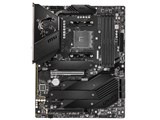
MEG B550 UNIFY
- B550チップセットを搭載したATXマザーボード。ダイレクト14+2フェーズの強力な電源回路を搭載し、安定性と耐久性を高めている。
- Realtek RTL8125B 2.5ギガビットLANを搭載。無線機能はIntel Wi-Fi 6 AX200によるWi-Fi 6、Bluetooth 5.1に対応。
- 映像出力にはHDMI 2.1×1を備えている。オーディオはRealtek ALC1220Pを採用。

 |
ショップが販売価格を掲載するまでお待ちください 価格推移グラフ

お気に入り製品に登録すると、価格が掲載された時にメールやMyページでお知らせいたします
フォームファクタ:ATX CPUソケット:SocketAM4 チップセット:AMD/B550 詳細メモリタイプ:DIMM DDR4





本ページでは掲載するECサイトやメーカー等から購入実績などに基づいて手数料を受領しています。














 お気に入りに追加


マザーボード > MSI > MEG B550 UNIFY


【困っているポイント】
年寄りの全くの初心者です。助けてください。MEGB550UNIFYのマザーボードを最小構成で動作確認のため
電源を入れたらデバック表示がd6を表示し、オンボードLEDがVGAが点灯したままで停止している。
【使用期間】
このマザーボードを含めすべて新しく購入しました。
【利用環境や状況】
最小構成は以下の通りです。
・マザーボード MEG B550 UNIFY
・CPU Ryzen 5 5600X
・メモリ CFD W4U3200CM-8GR(DDR4 PC4-25600 CL22 8GB)x4枚
・ディスプレイ HDMI タイプのLED 23インチ
・キーボードUSB接続タイプ
・マウス USB接続タイプ
【質問内容、その他コメント】
電源を入れるとデバック表示が始まり、オンボードLEDは CPU/DRAM の点灯後、VGAが点灯して動作が停止。
この時マザーボードのブザー音が出ました。
マザーボードのマニュアルを見ると
VGA LED点灯 ...GPU/PCIE/M.2デバイスが検出されないか、または認識に失敗したことを示します。
デバックのd6表示...DXEエラーコードで コンソール出力デバイスが見つらない。
とあります。一体何を意味しているのか分かりません。従って一体どうして良いのか対策が皆目わかりません。
経験豊富な諸先輩方々からのご教授を是非是非お願いします。
兎に角初心者ですので優しくお願いします。
書込番号:24475647
 0点
0点



>dameR3さん
こんばんは。
>・CPU Ryzen 5 5600X
との事ですので、この CPU には内蔵グラフィック機能がありません。
つまり、別途ビデオカードを購入しなければなりません。
VGA が見つからないというエラーは、そのためだと思います。
(⌒▽⌒)
書込番号:24475663
0点


確かにグラフィック機能がないですね。
近い型番でRyzen5 5600Gの方は内蔵グラフィック搭載なんですが。。。
何かグラボを付けないと動作しません。
グラボはやはりつけてないんですよね?
書込番号:24475683
0点
>dameR3さん
ゲームなどをなさらないのでしたら、以下のあたりから選ばれてもいいと思います。
https://kakaku.com/prdcompare/prdcompare.aspx?pd_cmpkey=K0000929966_K0001340597_K0001173593_K0001313970_K0001257535_K0001248417_K0001274004_K0001382033&pd_ctg=0550&spec=101_1-1-2-3_2-1-2-3_3-1_5-1-2-3-4-5_8-1_9-1_10-1,102_6-1-2-3-4-5-6-7-8-9,103_7-1
ビデオカードは1年前に比べて値段が随分上がっちゃいましたので、今買うのは割高なんですけど、このままずっと値上がりしたままかもしれませんし、欲しいときが買い時かもしれませんね。
気を付けるべき点は、以下の点くらいかと思います。
1)補助電源が必要なビデオカードの場合は、電源ユニットに補助電源ケーブルが付いていること。
2)マザーボード背面の映像出力ポートは使用できません(これが使えるようになるのは、 GPU を内蔵している CPU だけです)ので、ビデオカード側の映像出力ポートにディスプレイケーブルを接続して下さい。
3)一応、お使いの電源ユニットの容量が、ビデオカードの消費電力を含めて、足りているかご確認下さい。
PC電源容量計算
https://btopc-minikan.com/dengen-calc.html
(⌒▽⌒)
書込番号:24475690
0点

別費用になるのは勿体ないことですが。画像出ればよい程度ならこのグラフィックカードで十分ですよ。
https://kakaku.com/item/K0001127556/
IntelのCPUでも内蔵GPU有り無しが今は普通になっていますから。。
書込番号:24475788
0点
>CwGさん
早速のご返事ありがとうございます。
私が購入したCPU自体が内蔵グラフィック機能が無い事初めて知りました。
本当にお恥ずかしい限りです。
VGAランプ点火の事の意味が分かりました。
本当に有難うございました。
ご指摘の通り、マザーボードの裏面側のHDMI端子にディスプレイを接続していました。
映らないのは当然ですね。。。。。。恥ずかしくて顔真っ赤。。。。
何もわからずお店の方が進めて頂いたグラボと電源は以下の通りです。
グラボ PALIT製RTX3070 GP OC 8G L
電源 Corsair Gaming RM750 (750W)
電源容量は大丈夫だと言われました。
グラボを搭載して確認します。
またPC電源容量計算表。。。。とても参考に成りました。
この様な素晴らしい資料があるのですね!!!
感激いたしました。御礼申し上げます。
>揚げないかつパンさん
ご返事ありがとうございます。
CPUの機能にグラフィック機能が無い事初めて分かった次第です。
最小構成ではグラボは搭載しておりませんでした。
グラボは別途購入してありますので皆様からご指摘頂いた通りグラボ搭載して動作確認いたします。
>あずたろうさん
ご回答ありがとうございます。
お恥ずかしながらCPUにグラフィック機能が無い事初めて知りました。
大変参考に成りました:。厚く御礼申し上げます。
更に、グラボを紹介いただきありがとうございました。
今後の参考にさせていただきます。
私が購入したグラボはお店の方が進めてくれました。
PALIT製RTX3070 GP OC 8G L
を購入しておりましたのでこれをインストール致します。
書込番号:24477020
2点
>dameR3さん
こんにちは。
>私が購入したCPU自体が内蔵グラフィック機能が無い事初めて知りました。
>本当にお恥ずかしい限りです。
>VGAランプ点火の事の意味が分かりました。
>本当に有難うございました。
以前はインテル製 CPU が主流で、しかも CPU に内蔵グラフィック機能を搭載しているのが当たり前でしたから、無理もないかもしれませんね。
(^_^;
最近は、ハイエンドな CPU になるほど内蔵グラフィック機能を搭載していないものが増えてきています。それは AMD に限らずインテルも同様です。
>ご指摘の通り、マザーボードの裏面側のHDMI端子にディスプレイを接続していました。
>映らないのは当然ですね。。。。。。恥ずかしくて顔真っ赤。。。。
グラボ側のHDMI端子にディスプレイを接続しましょう。
(⌒▽⌒)
>何もわからずお店の方が進めて頂いたグラボと電源は以下の通りです。
>グラボ PALIT製RTX3070 GP OC 8G L
>電源 Corsair Gaming RM750 (750W)
ゲームをなさらないのでしたら、RTX3070は過剰(オーバースペック)な気がしますが、お店の方は(素人の方に対して)出来るだけ高い商品を売りつけたがりますからね。
(^_^;
>電源容量は大丈夫だと言われました。
>グラボを搭載して確認します。
>またPC電源容量計算表。。。。とても参考に成りました。
>この様な素晴らしい資料があるのですね!!!
>感激いたしました。御礼申し上げます。
そうですね。電源は 750W あれば大丈夫かと思います。
上手く起動するといいですね。
(⌒▽⌒)
書込番号:24477051
0点

大丈夫。初めてAMDの人はみんなハマってます。(^^)
書込番号:24477054
0点
内蔵グラフィックで良いと言うならもっと安い物で大丈夫です。
GTX1650やGTX1050TiならNVEncも実装してるのでその辺りでは?と思います。
インテルもF付きCPUも内蔵して無いですね。
書込番号:24477086 スマートフォンサイトからの書き込み
0点
>CwGさん
早速のご返答ありがとうございます。
何せ一つの行動を起こすにも、老眼鏡を掛け、さらに細かい所は拡大鏡を持って、
少し光が届かぬ場合は懐中電灯を持って、悪戦苦闘で有ります。
先ほど、大創に行ってきました。ヘッドライトを買ってきまして、おでこに付けて
明かりを得ています。確かにこれはGoodです。
ぼけぼーしの為パソコン組み立てしておりますのでよろしくご指導お願いします。
いよいよ初めて見るグラフィックボードを実装するのでこれから準備に入ります。
今日は段取りと電源線準備で終わってしまうか????
上手く行く事を自信を持ってやります。
結果をご報告致します。
ありがとうございました。
>ムアディブさん
お言葉有難う御座いました。
他にもハマった方が居られるとの事ですので、若干安心致しました。
今後とも宜しくお願い致します。
>揚げないかつパンさん
早速のコメントありがとうございました。
大変申し訳ありません。頂いたコメント中
”NVEncも実装してるので” と ”インテルもF付きCPUも内蔵して”
の内容がわかりません。。。。。。怒らないでください。
これから色々と勉強していきます。
有難うございました。
書込番号:24477131
1点
>dameR3さん
別に怒ることでもないです。
NVEncはグラボが持ってるハードエンコーダーで動画の編集などで使えます。
F付CPUは12600KFのように最後にFが付くCPUでこれは内蔵グラフィックを持ちません。
書込番号:24477401
0点
>dameR3さん
こんばんは。
>ぼけぼーしの為パソコン組み立てしております
確かに、ぼけ防止にはいいと思います。
>上手く行く事を自信を持ってやります。
そうですね、何事もポジティブに捉えることが上手くいく秘訣だと思います。
(⌒▽⌒)
>”NVEncも実装してるので” と ”インテルもF付きCPUも内蔵して”
揚げないかつパンさんに代わりまして、私のほうから返信します。
(^_^;
”NVEncも実装してるので”
NVEnc とはハードウェアエンコード機能の事です。
動画を録画したり、編集したりする際に、通常は CPU パワーを使ってエンコード(動画ファイルを生成)するのですが、グラボには NVEnc といったハードウェアエンコード機能を搭載しているモノがあります(安いグラボなどには搭載していないモノもあります)。
NVEnc を使うと、以下のようなメリットがあります。
■ 1)エンコード時間が、かなり短縮される
動画編集などの再に、編集した動画を生成するための時間(エンコード時間)が NVEnc を使う事で( CPU パワーを使ったエンコードに比べて)かなり短縮することが出来ます。
■ 2) CPU パワーを使わないので、同時に他の作業ができる
エンコードには CPU パワーのほとんどを使う事があります。そのため、動作環境によっては他の作業が出来なくなることがありますが、 NVEnc を使う事で CPU パワーを使いません。
つまり、エンコード中に、同時に他の作業を行う事が出来ます。
そのため、NVEnc を搭載しているかどうか、というのもグラボを選ぶ際の目安にもなります(録画や動画編集などをなさらない方は不要です)。
ハードウェアエンコード機能を使うデメリットとしては、以下のようなモノ?があります。
■ 3)画質が落ちる?
CPU を使ったエンコードに比べて、NVEnc などのハードウェアエンコード機能を使うと、生成された動画の画質が落ちるという方もいらっしゃいます。
私は多少の画質の違いよりも、 CPU パワーを使わないこと、エンコード時間が短縮されること、の2つを優先してハードウェアエンコード機能を使っています。
”インテルもF付きCPUも内蔵して無いです”
インテルの CPU にも GPU を内蔵しているモノと、内蔵していないモノがあります。
CPU の型番に F が付いているモノは GPU を内蔵していません。なので、「F付きCPU 」といった呼び方をします。
例えば以下のような感じです。
Intel Core i5-12600K ← 内蔵グラフィック( GPU )搭載モデル
Intel Core i5-12600KF ← 内蔵グラフィック( GPU )非搭載モデル
AMD の CPU だと以下のような感じです。
AMD Ryzen 5 5600G ← 内蔵グラフィック( GPU )搭載モデル
AMD Ryzen 5 5600X ← 内蔵グラフィック( GPU )非搭載モデル
ちょっと時間がありましたのでコメントしてみました。
(⌒▽⌒)
書込番号:24477413
0点
>揚げないかつパンさん
すみません。返信済みでしたね。
入れ違いになってしまったようです。
(^_^;
書込番号:24477420
0点
>揚げないかつパンさん
意味が分かりました。有難う御座いました。
勉強に成ります。
書込番号:24478378
1点

>CwGさん
詳しく解説頂き大変有難う御座いました。
内容が良くわかりました。
大変勉強に成りました。
有難う御座いました。
書込番号:24478387
1点
>CwGさん
やりました。
画面が出ました。888888888!!!!!!!!!
---興奮状態です---
先日から段取りをして、本日(12/07)の昼過ぎから開始しました。
まるで反応がなく何が起こっているのかわからぬ状態がありました。
もう一度ケーブル、挿入、固定。。等を確認いたしました。
結果は、グラフィックボードの挿入状態が少し斜めの状態であったようでした。
無事CMOS画面が出ました。
一通り表示を確認できました。
これから電源ケーブル類を整理後、OSのインストールに入ります。
Windows11のクリーンインストールです。
ドキドキしております。
色々ご指導頂き誠に有難うございました。ものすごく勉強になりました。
感謝と御礼申し上げます。
本当に有難う御座いました。
書込番号:24482281
1点
>揚げないかつパンさん
無事CMOS画面が出ました。
一通り表示を確認できました。
これから電源ケーブル類を整理後、OSのインストールに入ります。
Windows11のクリーンインストールです。
ドキドキしております。
色々ご指導頂き誠に有難うございました。ものすごく勉強になりました。
感謝と御礼申し上げます。
本当に有難う御座いました。
書込番号:24482283
1点
>ムアディブさん
無事CMOS画面が出ました。
一通り表示を確認できました。
これから電源ケーブル類を整理後、OSのインストールに入ります。
Windows11のクリーンインストールです。
ドキドキしております。
色々ご指導頂き誠に有難うございました。ものすごく勉強になりました。
感謝と御礼申し上げます。
本当に有難う御座いました。
書込番号:24482285
1点
>あずたろうさん
無事CMOS画面が出ました。
一通り表示を確認できました。
これから電源ケーブル類を整理後、OSのインストールに入ります。
Windows11のクリーンインストールです。
ドキドキしております。
色々ご指導頂き誠に有難うございました。ものすごく勉強になりました。
感謝と御礼申し上げます。
本当に有難う御座いました。
書込番号:24482289
1点
>dameR3さん
こんにちは。
>やりました。
>画面が出ました。888888888!!!!!!!!!
>---興奮状態です---
無事に起動できたようで、本当に良かったですね。
ヾ(⌒▽⌒)ノ
>これから電源ケーブル類を整理後、OSのインストールに入ります。
>Windows11のクリーンインストールです。
>ドキドキしております。
OSのインストール画面の表示まで行けば、後はおそらく問題なくインストールできると思います。
>色々ご指導頂き誠に有難うございました。ものすごく勉強になりました。
>感謝と御礼申し上げます。
>
>本当に有難う御座いました。
いいえ、これから快適なPCライフをお過ごし下さい。
ヾ(⌒▽⌒)ノ
書込番号:24482304
0点
>dameR3さん
以下は参考までに。
MSIマザーボードはWindows11に対応しています
https://jp.msi.com/news/detail/MSImotherboardisreadyforWindows11122210
TPM2.0を搭載したMSIマザーボードでTPMを有効にする方法
https://www.msi.com/blog/How-to-Enable-TPM-on-MSI-Motherboards-Featuring-TPM-2-0
英語のページは、Chrome ブラウザなら右クリックメニューで「日本語に翻訳」をクリックすることで日本語になります。
Windows 11 は TPM2.0(暗号化機能)やセキュアブート機能を有効化しておく必要があったりします。
これらがデフォルトで有効化されていれば問題なくインストールできると思いますが、もし無効になっている場合は BIOS 画面(CMOS画面)の設定を変更することでインストールできるようになると思います。
私は今のところ Windows 11 には興味がありませんので Windows 10 を使っています。
ですので、 Windows 11 のインストールに関する情報は、他の方のほうがお詳しいと思います。
Windows 11 のインストール、上手くいくといいですね。
(⌒▽⌒)
書込番号:24482375
0点
>dameR3さん
以下の情報も参考までに。
セキュアブート有効にするならCSMは無効にする
https://freesoft.tvbok.com/tips/efi_installation/secure_boot_and_cms.html
先に BIOS(CMOS)画面を色々といじってしまうと、(何をどう変更したのか?)訳が分からなくなるかもしれません。
ですので、ひとまずデフォルトの設定がどうなっているのかを(目視で)確認して、問題無さそうでしたら、そのまま Windows 11 をインストールしてみて、もしダメだった場合などに、前述した TPM2.0 とかセキュアブートの設定、CSM の設定を見直されたほうがいいと思います。
上手くいくといいですね。
(⌒▽⌒)
書込番号:24482498
0点
>dameR3さん
こんばんは。
下記のサイトから MSI メンバーにユーザー登録すると、サポートを受けられるようです。
MSIメンバーセンターへようこそ
https://account.msi.com/login
会員の特典
・保証登録
・キャンペーンやイベント情報の配信
・迅速なサービスと製品サポート ← 今、必要なのはこれ?
・現在登録されているMSI製品を見る
Windows 11 をクリーンインストールするための BIOS(CMOS)設定などは、ここで聞くのが一番かもしれません。
(⌒▽⌒)
書込番号:24483058
0点
>CwGさん
TPM2.0 および CSM 更にユーザー登録までご教授頂き有難う御座いました。
TPM2.0に関しても良く解らないので現在ググっております。概ね理解してきました。
CSMに関しても何か頭の中でグルグルして、困っております。
矢張り年を取ると理解に時間が掛かってしまいます。これが ”ボケ防止” に有効だと信じております。
W11をインストールするまで大分時間が掛かりそうですが、年寄りには時間はたっぷりありますので
焦らずにゆっくりやっていきます。
今回も大変勉強になる情報を有難う御座いました。
書込番号:24483525
2点
 |
|---|
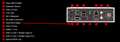
Flash BIOS Button は ⑦ です。 |
>dameR3さん
こんにちは。
>TPM2.0 および CSM 更にユーザー登録までご教授頂き有難う御座いました。
>
>TPM2.0に関しても良く解らないので現在ググっております。概ね理解してきました。
>
>CSMに関しても何か頭の中でグルグルして、困っております。
Windows 10 までは、こういったハードウェアの敷居はほとんどなかった(ほぼ、何も考えずにインストール可能だった)のですが、Windows 11 で、いきなりハードウェアの敷居が高くなってしまいました。
Microsoft の主張ではセキュリティを高めるため、なのだそうですが、どう考えてもユーザー側の強い要望から実現したものではなく、 Microsoft の思惑(ハードの買い換えを進めるためのパーツメーカーなどとの談合?)のほうが強い要件変更のように感じています。
実際、 Windows 11 のハードウェア要件が高すぎる事に対して、賛否両論の意見が多く出ています。
ですが、あまり深く考えなくても大丈夫だと思いますよ。
dameR3さんがお使いのパーツ(CPU、マザーボード、グラボ)は全て Windows 11 に対応していますので、BIOS画面の設定さえ間違えなければ、問題なく Windows 11 をインストールすることが出来るはずです。
そして、一番簡単なのは、前述したマザーボードメーカーのユーザー登録を行って、電話サポートなどを受けることだと思います。
そうすれば、ご自身で直接画面を操作しながら、電話で設定の手順を教えてくれると思います(なんだ、たったこれだけでいいの?と、拍子抜けするような感じだと思います)。
質問の内容は、以下のような感じでいいと思います。
---< ここから >---
MEG B550 UNIFY を使ってPCを自作しようとしているのですが、 Windows 11 をインストールするための必要な BIOS 設定の全ての変更箇所について、教えて下さい。
---< ここまで >---
もしかすると、現在の BIOS のバージョンを聞かれるかもしれません。
そして、BIOS のバージョンが古かった場合は、最新の BIOS へのアップデートを行って下さい。と案内されるかもしれませんので、その場合は、その指示に従って BIOS のバージョンアップを行って下さい。
このマザーボードには Flash BIOS Button がありますので、最新 BIOS へのアップデートは簡単だと思います。
Flash BIOS ButtonでCPUいらずの簡単BIOSアップデート
https://jp.msi.com/blog/flash-bios-button-sop
>!!!!!警告!!!!!
>あなたのマシンが正常に動作している場合BIOSのアップデートを行わないでください!!!
>
>BIOSアップデートする際は、十分な知識を得た上で行ってください!!!!!!!!
上記の警告にあるように、BIOS アップデートにはリスクが伴います。
というのは、BIOS アップデートに失敗するとマザーボードが使い物にならなくなる(修理が必要になる)可能性があるからです。
ですので、BIOS アップデートは、メーカーサポートの方から BIOS をアップデートして下さい、と指示があった場合だけ行えばいいと思います。
とはいえ、BIOS アップデートも最近は、かなり成功確率が高くなっているようですので、そこまで心配なさる必要は無いと思います。
ちなみに、最新 BIOS は以下のページからダウンロードする事が出来ます(ページ内の「BIOS」のタブをクリックして下さい)。
https://jp.msi.com/Motherboard/MEG-B550-UNIFY/support#down-bios
Windows 11 がサポートされているのは、最新バージョン( 7D13v145(Beta version) )だけのようですね。
>バージョン 7D13v145(Beta version)
>公開日 2021-09-27
>ファイルサイズ 18.48 MB
>
>更新内容
>- Windows 11 Support.
>- Update to AMD ComboAM4PIV2 1.2.0.3c.
ご自身の BIOS 画面から、現在の BIOS のバージョンを確認なさってみられるのもいいと思います。
---< ここから >---
MSI 電話での問い合わせ
直接オペレーターが対応します
JAPAN
TEL : 0570-093-700
Eメール: supportjp@msi.com
受付時間: Mon-Sun 9:00-19:00
Sat-Sun 10:00-19:00
製品カテゴリ: マザーボード,グラフィックスカード,マルチメディア,ノートPC,Business & Productivity オールインワン,デスクトップ,モニター
---< ここまで >---
※)電話番号が 0570 の有料電話しかないのが残念ですが。あと、電話が、なかなか繋がらないといったコメントもあるようです。
(>_<)
電話で直接教えてもらうのが一番だと思いますが、以下のいずれかの方法も試してみられてもいいと思います。
・ウェブサイトから質問をする
お客様が質問されたい問題を入力して下さい
・Livechat
チャットにて直接担当者に問い合わせ
サポートセンターへお問合せ
https://jp.msi.com/support/contact
ちなみに、CSM とは以下のようなモノです。
---< ここから >---
Compatibility Supported Module【CSM】と呼ばれるシステムは、従来のBIOSをエミュレートして互換性を保つための仕組みです。
UEFIを実装している殆どのマザーボードで内蔵されているシステムで、これが有効になっていると従来のBIOS(レガシーBIOS)を通しての起動が可能になります。
---< ここまで >---
>矢張り年を取ると理解に時間が掛かってしまいます。これが ”ボケ防止” に有効だと信じております。
そのとおりだと思います。そういう意味でも「これも頭の体操」だと思って頑張って下さい。
(⌒▽⌒)
>W11をインストールするまで大分時間が掛かりそうですが、年寄りには時間はたっぷりありますので
>焦らずにゆっくりやっていきます。
そうですね。焦らず、ご自分のペースでやってください。
>今回も大変勉強になる情報を有難う御座いました。
いいえ、どういたしまして。
ヾ(⌒▽⌒)ノ
書込番号:24483840
0点
>dameR3さん
それと、たった今、別の方のスレッドにコメントして思ったのですが、ストレージは M.2 SSD をお使いですか?
もし M.2 SSD をお使いで、なおかつ PCI-Express Gen4 対応のものだったりすると、発熱が凄いと思います。
CPU もグラボもそうですが、M.2 SSD(特に NVMe タイプ)は熱を持ちます。
ですので、 CPU なら CPU クーラーなどで冷やす必要があります。
グラボにもヒートシンクと冷却用ファンが付いています。
M.2 SSD が発熱する場合も同様で、一旦発熱すると「サーマルスロットリング」と呼ばれる安全回路が働き、発熱している間(冷えるまでの間)は、パーツ本来の性能が出ない(性能が低下する)ことがあります(パーツの寿命も縮まります)。
それらを防ぐためにも、各パーツへの熱対策は必要なのです。
ちなみに、PCケース内部にはファンが付いていることが多いですが、これはPCケース内の熱を外に出すことで、PC内部のパーツが効果的に冷えるようにする役目があるのです。
もしこれらの M.2 SSD をお使いでしたら、たとえば以下のようなヒートシンクを付けるのは効果的だと思います(探せば色々あると思います)。
M.2 2280mm SSD両面ヒートシンク、PC / PS5用サーマルシリコンパッド付きM.2 PCIE NVMe SSD (銀色)
https://www.amazon.co.jp/dp/B07Z23V371/
(⌒▽⌒)
書込番号:24483948
0点
>dameR3さん
こんばんは。
失礼しました。このマザーボードには標準で M.2 SSD 用のヒートシンクが付属しているようですね。
(^_^;
書込番号:24484712
0点
>CwGさん
所用にてご報告遅れました。
ご指摘頂きました様にM2SSDの搭載が可能になっております。
現在、GIGA-BITE AROUS GP-AG41TB を実装しています。
これもお店の方から進めて戴いた物です。
これにはひと騒動が有りました。
このM2 SSDの部品実装が両面タイプです。
家でマザーボードに実装しようとしたのですが、該当スロットのヒートシンクの構造が2枚構成で、下側のシートシンクは
マザーボードに固定されていて、上側はねじで取り外し可能です。
M2SSDをサンドイッチのように上下のシートシンクで挟んで固定します。
一方、SSD自体はコネクタ側の反対側を小さいねじで下側のシートシンクに固定します。
所が、シートシンクには放熱パットが張り付けられていて、このパットの厚みがそれぞれ2mm程の厚さです。
この状態で両面構成のM2SSDを挟むと、SSDを固定するねじの長さが足らず、固定できない。
更に、SSDをM/Bの挿入コネクタに入れるとSSD自体が可成り立った角度に成る。
ここで上側のシートシンクを取り付けると無理にSSDを水平に押し付ける状態になって、M/B側のコネクタおよびSSD自体の
コネクタ端子部を破損する事に成る。
お店の方と大分話をしてのですが埒が明かないのでマザーボードとM2SSDを持ち込み、見てもらいました。
色々経過が有って、搭載出来るようにして頂きました。
疲れましたが。
ご教授頂いたBIOSのアップデートの方法も何とか勉強出来て事前の段取りをまとめております。
メモを作っております。
有難う御座いました
書込番号:24486665
0点
>dameR3さん
こんにちは。
>現在、GIGA-BITE AROUS GP-AG41TB を実装しています。
>これもお店の方から進めて戴いた物です。
そうでしたか。
>これにはひと騒動が有りました。
>このM2 SSDの部品実装が両面タイプです。
>家でマザーボードに実装しようとしたのですが、該当スロットのヒートシンクの構造が2枚構成で、下側のシートシンクは
>マザーボードに固定されていて、上側はねじで取り外し可能です。
>M2SSDをサンドイッチのように上下のシートシンクで挟んで固定します。
>一方、SSD自体はコネクタ側の反対側を小さいねじで下側のシートシンクに固定します。
>
>所が、シートシンクには放熱パットが張り付けられていて、このパットの厚みがそれぞれ2mm程の厚さです。
>この状態で両面構成のM2SSDを挟むと、SSDを固定するねじの長さが足らず、固定できない。
>更に、SSDをM/Bの挿入コネクタに入れるとSSD自体が可成り立った角度に成る。
>ここで上側のシートシンクを取り付けると無理にSSDを水平に押し付ける状態になって、M/B側のコネクタおよびSSD自体の
>コネクタ端子部を破損する事に成る。
>
>お店の方と大分話をしてのですが埒が明かないのでマザーボードとM2SSDを持ち込み、見てもらいました。
>色々経過が有って、搭載出来るようにして頂きました。
>疲れましたが。
なるほど、そうだったんですね。
でも、無事に搭載できたのなら良かったですね。
(⌒▽⌒)
>ご教授頂いたBIOSのアップデートの方法も何とか勉強出来て事前の段取りをまとめております。
>メモを作っております。
>
>有難う御座いました
やってみると、意外と簡単で、「え?こんなにあっさり終わるの?」という感じだと思いますよ。
うまく Windows 11 のインストール完了までいけるといいですね。
ヾ(⌒▽⌒)ノ
書込番号:24486773
0点
>CwGさん
本日(12/11)、無事W11のインストールが完了いたしました。
事前に工程のメモを作成し、それに従って行いました。
BIOSのアップデートも無事に、ご指摘頂いた通りスムーズに終了しました。
TPM2.0化に関しては、このマザーボードは既に適用されているいるようで
BIOS画面では項目が出て来ませんでした。
W11本体はUSBメモリに落としておいたので、つーーーーとインストール完了しました。
そんな訳で、まずは大きな第一段階は無事通過致しましたので取り合えずこれから予定する周辺機器の
取り付けと手間がかかるソフト類のインストールに入ります。
これからPCケース内のケーブル整理とHDDおよび他のSSD類を実装する事に成ります。
CweQさんには本当に感謝いたします。CPUのグラフィック機能が無い事が知れた事、大変インパクトが
有りました。
大変勉強に成りました。
御礼申し上げます。
書込番号:24488623
1点
>dameR3さん
こんばんは。
>本日(12/11)、無事W11のインストールが完了いたしました。
>事前に工程のメモを作成し、それに従って行いました。
>
>BIOSのアップデートも無事に、ご指摘頂いた通りスムーズに終了しました。
>TPM2.0化に関しては、このマザーボードは既に適用されているいるようで
>BIOS画面では項目が出て来ませんでした。
>
>W11本体はUSBメモリに落としておいたので、つーーーーとインストール完了しました。
無事に Windows 11 のインストールが終わったようで良かったですね。
(⌒▽⌒)
念のため、 WindowsUpdate を最新まで適用なさるのをお忘れなく。
以下は参考までに。
Windows 11|更新プログラムを手動でチェックする方法
https://pc-karuma.net/manually-check-for-updates-on-windows-11/
>そんな訳で、まずは大きな第一段階は無事通過致しましたので取り合えずこれから予定する周辺機器の
>取り付けと手間がかかるソフト類のインストールに入ります。
>
>これからPCケース内のケーブル整理とHDDおよび他のSSD類を実装する事に成ります。
はい。ここから先はもう大丈夫だと思います。
>CweQさんには本当に感謝いたします。CPUのグラフィック機能が無い事が知れた事、大変インパクトが有りました。
>大変勉強に成りました。
>
>御礼申し上げます。
いいえ、どういたしまして。
それでは、どうぞ快適なPCライフをお過ごし下さい。
ヾ(⌒▽⌒)ノ
書込番号:24488957
0点



このスレッドに書き込まれているキーワード
「MSI > MEG B550 UNIFY」の新着クチコミ
| 内容・タイトル | 返信数 | 最終投稿日時 |
|---|---|---|
  BIOS Update でSCSIカードが認識できない。 BIOS Update でSCSIカードが認識できない。 |
1 | 2023/01/05 7:18:19 |
 起動するたびにm.2 SSDドライブが認識されなくなる 起動するたびにm.2 SSDドライブが認識されなくなる |
15 | 2022/10/01 15:08:03 |
 ブルースクリーンが発生する ブルースクリーンが発生する |
14 | 2022/02/04 20:11:49 |
| CPU温度バグってません? |
7 | 2022/01/05 20:15:16 |
 B550 UNIFY のD6表示で止まえる B550 UNIFY のD6表示で止まえる |
31 | 2021/12/11 20:17:29 |
 M2ヒートシンク付きマザーの場合、 M2ヒートシンク付きマザーの場合、 |
9 | 2021/11/30 6:51:23 |
| 無線LANアンテナ繋がらない? |
9 | 2021/10/31 2:39:27 |
 Bluetooth ワイヤレスイヤホン 音飛びについて Bluetooth ワイヤレスイヤホン 音飛びについて |
3 | 2021/09/06 17:41:02 |
 MSI MEG B550 UNIFYに交換する場合は他に何がいるんですか? MSI MEG B550 UNIFYに交換する場合は他に何がいるんですか? |
11 | 2021/08/25 12:21:53 |
 リア光デジタル出力の 5ch設定方法 リア光デジタル出力の 5ch設定方法 |
6 | 2021/08/14 16:30:43 |

この製品の最安価格を見る
 <184
<184
のユーザーが価格変動や値下がり通知、クチコミ・レビュー通知、購入メモ等を利用中です
クチコミ掲示板検索
新着ピックアップリスト
-
【欲しいものリスト】予算40万新規PC
-
【欲しいものリスト】高いけどDDR5で組む
-
【その他】Full White Build
-
【欲しいものリスト】pc メイン
価格.comマガジン
注目トピックス




(パソコン)
マザーボード
(最近3年以内の発売・登録)






