





ショップが販売価格を掲載するまでお待ちください 価格推移グラフ

お気に入り製品に登録すると、価格が掲載された時にメールやMyページでお知らせいたします
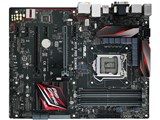
フォームファクタ:ATX CPUソケット:LGA1151 チップセット:INTEL/H170 詳細メモリタイプ:DIMM DDR4





本ページでは掲載するECサイトやメーカー等から購入実績などに基づいて手数料を受領しています。














 お気に入りに追加

マザーボード > ASUS > H170 PRO GAMING


 |
|---|
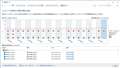
信頼性モニター |
H170 PRO GAMINGを使用してPCを自作しました。
使用していると頻繁にプチフリします。
コントロール パネル\すべてのコントロール パネル項目\セキュリティとメンテナンス\信頼性モニター
にて確認すると、重要なイベントで"ATKEX_cmd.exe"の動作が停止しましたと出ています。
これの解決方法をご教授いただきたいです。
書込番号:21252369
 0点
0点




使用OSはなんでしょうか?
書込番号:21252530 スマートフォンサイトからの書き込み
0点

とりあえず、ASUSのAISuitを削除してみましょう。
書込番号:21252643
0点

あれだけアプリケーションエラーが記録されるなら、ハードウェアが正常に動作していない可能性もあります。
取り敢えず、メモリーテストを複雑なもので複数回動かして確認した方がいいでしょう。
Windowsメモリー診断なら、「拡張」にして10回程度動かしてみましょう。
書込番号:21252753
0点
ATKEX_cmd.exeで検索すると下記URLがヒットしました。
ご参考まで
http://bbs.kakaku.com/bbs/K0000906471/SortID=20443410/
http://bbs.kakaku.com/bbs/K0000651173/SortID=17903795/
書込番号:21252812
0点
アドバイス有難うございます。
帰宅後に試してみます。
書込番号:21252817 スマートフォンサイトからの書き込み
0点
情報ありがとうございます。
私も質問をする前に確認したんですが、根本原因が分かっていないので削除やインストールするのを躊躇しております。
以前、書いてあることを理解せずにそのままやって痛い目を見たことがあるので。。。
ここで皆様のお力を借りて原因を突き詰めて、解決策したいと思っております。
よろしくお願いします。
書込番号:21252827 スマートフォンサイトからの書き込み
0点

ASUSのAI Suiteにかぎらず、各マザーボード付属のユーティリティーソフトって多くが完成度低くて結構不具合が出ることがある。
最近だとWindowsの大型アップデートした際なんかに正常動作しなくなったり、セキュリティーソフトなどの他のソフトと干渉してエラーが出るケースは割と多い。
それに、そういった不具合に対する対応もレスポンスが悪いことがあるから使えないってケースもありえるので、特にAI Suite利用していないのであれば、一旦削除してみるのは有効な手段と思いますよ。
もしWindowsのアップデート後に不具合が出るようになった場合なんかは該当のソフトを一旦削除してから再インストールすると挙動が改善するなんてケースもあったりするのでそのあたりも確認されたほうがいいかもしれません。
後は、uPD70116さんがご指摘されているハードウェアの不具合があるかを見るくらいですかね?
心配であればuPD70116さんのおっしゃるようなメモリー診断やその他にもHDDやSSDなどの不良セクターやスマートのエラーはいていないかとかも確認しておくといいかも。
もしHDDとか使われているとHDDがアクセスのボトルネックになってアクセスが飽和してプチフリみたいな症状が出ることはあるかもなのでタスクマネージャーとかでディスクへのアクセス量を監視してみるといいかもです。
私が思いつくのはこのあたりです。
書込番号:21253064
0点
 |
|---|
経過報告です。
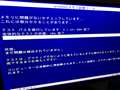
昨日の帰宅後直ぐにメモリ診断を行いました。
朝起きてみるとまだ28%・・・
拡張で繰り返し10回だとこんなものなんですかね?
帰ってきた時に終わってたらいいな・・・
書込番号:21255264 スマートフォンサイトからの書き込み
0点
すみません連絡が遅れました。
メモリ診断の結果は問題ありませんでした。
次に、AI Suiteのアンインストールを行うとしましたが、インストールされていないようです。
当然ですが、プチフリは未だに発生しております。
次は何を行えばよろしいかご教授いただければ幸いです。
どうかよろしくお願いいたします。
書込番号:21266133
0点
>次に、AI Suiteのアンインストールを行うとしましたが、インストールされていないようです。
ATKEX_cmd.exeって、ASUS提供のファイルなのですが。マザーボード付属のCD-ROMを、何も考えずに全部盛りしていませんか?
とりあえずこれで止めてみましょう。
>自動実行される atkexComSvc.exe サービスを無効にする方法
http://windowcpu.com/qr.php?q=atkexcomsvc-exe-c-program-files-asus-axsp-1-00-13-atkexcomsvc-exe
メーカー付属ソフトの出来が悪いという話は既出ですが。ドライバ類に関しても、メーカーHPから最新版を入手して使うのが定石で。マザー付属のディスクは使う必要はありませんし。何も考えずに片っ端も、自作をするのなら推奨される行為ではありません。
何を削除したら良いのかわからないのなら、OSのクリーンインストールからやり直した方が良いかも。
あと。メモリテストはMemtestを推奨です。
書込番号:21266501
0点
>KAZU0002さん
教えていただいたサイトに飛んで確認しましたが、書いてある内容をコマンドプロンプトで打ちましたが
”指定されたサービスはインストールされたサービスとして存在しません。”とでてしまいます。
指定されたパスに行こうとしても、C:\Program Files\ASUS\AXSPのAXSPファイルが存在していませんでした。
やはり、クリーンインアップしかないのでしょうか。。。。
書込番号:21277469
0点

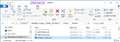
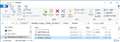
 |
 |
 |
|---|---|---|
エクスプローラーで検索 |
検索結果を右クリックしファイルの場所を開く |
ATKEX_cmd.exe をATKEX_cmd.txt にリネーム |
>闇桜さん
拙宅のASUS Z170-A PCにも ATKEX_cmd.exe が存在していましたが、Realtek Audioドライバーセットアップ用フォルダの中でした。
ドライバーをセットアップした後は不要なフォルダ(ファイル)ですので、削除しても良い部類のものです。
以下はご提案です。
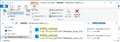
1)PCかエクスプローラーで ATKEX_cmd.exe を検索します。(画像1)
拙宅PCでは64bit用と32bit用の2個が検索されました。
2)ATKEX_cmd.exe が検索されたら、右クリックして ファイルの場所を開く をクリックします。(画像2)
3)検索された ATKEX_cmd.exe を全てリネームします。
ATKEX_cmd.exe を右クリックして名前の変更 をクリックします。
ATKEX_cmd.txtにリネームしてみました。(画像3)
拡張子を変更するとファイルが使えなくなる可能性がありますと注意が出ますが「はい」で変更します。
リネームなので、何か不具合がでても、ATKEX_cmd.exe に再リネームすれば良いですからリスクは少ないです。
4)プチフリが再現するか、音声が正常に出るか確認します。
ファイルをリネームする際にファイルを実行中で変更できない場合は、教えてください。
書込番号:21277992
0点
>ポンちゃんX2さん
お返事が遅れてしまい申し訳ありません。
>ファイルをリネームする際にファイルを実行中で変更できない場合は、教えてください。
ファイルは検索できましたが、ファイルが実行中のためリネームができませんでした。。
書込番号:21299689
0点
>闇桜さん
ご確認いただき、ありがとうございました。
ATKEX_cmd.exeが何故、実行されるのか不明ですが、私が次に進めるとしたら次の手順になります。
1)ASUSのWEBから最新のオーディオドライバーをダウンロードします。
https://www.asus.com/jp/Motherboards/H170-PRO-GAMING/HelpDesk_Download/
Windows10-64bitの場合、バージョン 6.0.1.7899 が最新でした。
過去に同じバージョンのドライバーをダウンロードしていた場合でも、再度ダウンロードします。
2)コントロールパネルから「Reaktek High Definition Audio Driver」をアンインストールします。
3)一旦PCを再起動します。
4)1)でダウンロードしておいたオーディオドライバーをインストールします。
zipファイルなので解凍して、Audio_Realtek_Driverフォルダ直下にある、「Setup.exe」をダブルクリックします。
WIN64フォルダとWIN32フォルダ内にある、ATKEX_cmd.exeは絶対にダブルクリックしないでください。
5)オーディオドライバーをインストールしたら音声が出るか確認します。
6)音声が出たら、4)で解凍したAudio_Realtek_Driverフォルダをフォルダ毎全部削除します。
7)一旦PCを再起動して、プチフリを確認します。
これでも、プチフリが再現して、ATKEX_cmd.exeのエラーが記録される場合は、再度ATKEX_cmd.exeを検索して、その場所を教えてください。
ログインユーザー名を特定できるパスにある場合は、スクリーンショットでは無く、\ユーザー名\などに書き直してテキストで教えてください。
差し支えが無ければ、タスクバーを右クリックしてタスクマネージャーを表示させ、スタートアップタブに表示されるスタートアップ項目をスクリーンショットで教えてください。
また、差し支えが無ければ、以下のフォルダに何が入っているか教えてください。
タスクバーWindowsマークを右クリックして、「ファイル名を指定して実行」をクリック
1)名前欄に、shell:startup を入力してOKをクリックして表示されるフォルダの中身。
2)名前欄に、shell:common startup を入力してOKをクリックして表示されるフォルダの中身。
1)2)ともコピペで入力出来ます。
書込番号:21299955
1点
>ポンちゃんX2さん
早速の回答ありがとうございます。
一旦再インストールして、音声が出ることを確認し、解凍したファイルを削除しました。
プチフリの確認ですが、意図的に発生させることができないため一週間様子を見て再発しなければ再度ご報告します。
再発したら直ぐに書き込みますのでご教授お願いします。
書込番号:21300441
0点



このスレッドに書き込まれているキーワード
「ASUS > H170 PRO GAMING」の新着クチコミ
| 内容・タイトル | 返信数 | 最終投稿日時 |
|---|---|---|
  M.2 2280 NVMe PCIe 3.0x4 SSDについて M.2 2280 NVMe PCIe 3.0x4 SSDについて |
8 | 2022/04/24 14:51:27 |
 オーディオの出力ができなくなりました。 オーディオの出力ができなくなりました。 |
9 | 2021/01/20 20:28:06 |
 メモリの相性 メモリの相性 |
9 | 2020/01/09 17:29:38 |
 M.2 OSインストール時に認識されない M.2 OSインストール時に認識されない |
14 | 2019/02/08 6:16:58 |
 NVMe NVMe |
5 | 2018/04/10 22:28:04 |
 3006 BIOSの問題? 3006 BIOSの問題? |
3 | 2018/04/04 8:18:46 |
 プチフリ解決方法について プチフリ解決方法について |
17 | 2017/10/23 1:18:57 |
 Win7を使いたい場合 Win7を使いたい場合 |
10 | 2017/09/21 8:34:50 |
 DVDブートしなくなりました DVDブートしなくなりました |
18 | 2017/06/04 23:20:37 |
 raid1 の解除について raid1 の解除について |
9 | 2017/03/11 9:56:00 |

この製品の最安価格を見る
 <174
<174
のユーザーが価格変動や値下がり通知、クチコミ・レビュー通知、購入メモ等を利用中です
クチコミ掲示板検索
新着ピックアップリスト
-
【欲しいものリスト】予算40万新規PC
-
【欲しいものリスト】高いけどDDR5で組む
-
【その他】Full White Build
-
【欲しいものリスト】pc メイン
価格.comマガジン
注目トピックス




(パソコン)
マザーボード
(最近3年以内の発売・登録)






