



B550 Phantom Gaming 4
- 第3世代AMD Ryzen プロセッサーに対応するATXマザーボード(ソケットAM4)。AMD B550チップセットを搭載している。
- PCIe4.0対応PCIe×16スロット、PCIe4.0×4接続対応M.2スロット、PCIe3.0×2接続対応M.2スロット、Realtek GbEなどを搭載。
- オンボードのRGB LEDヘッダーに対応機器を接続し、「ASRock POLYCHROME SYNC」でコントロールが可能。


フォームファクタ:ATX CPUソケット:SocketAM4 チップセット:AMD/B550 詳細メモリタイプ:DIMM DDR4





本ページでは掲載するECサイトやメーカー等から購入実績などに基づいて手数料を受領しています。







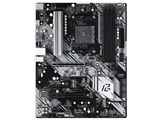

B550 Phantom Gaming 4ASRock
最安価格(税込):¥12,600
(前週比:-1,180円↓ )
発売日:2020年 6月20日
)
発売日:2020年 6月20日







 お気に入りに追加

マザーボード > ASRock > B550 Phantom Gaming 4


Windows セットアップで、「このPCではWindows11を実行できません」 このPCはこのバージョンのWindowsをインストールするための最小システム要件を満たしていません。詳細についてはhttps://aka.ms/WindowsSysReqを参照してください。
→ とでるのでそちらのページへとび「セキュアブート」について触れられていたので、
→BIOSへ入ってみると
→メニューのSecurity
→Secure Boot : Disabled になっており、それが原因かと思い Able にしてみようとしても変えられない様子。
どなたかお詳しい方、ご教示願えますでしょうか?
構成
CPU AMD Ryzen 5 5600G
M/B B550Phantom Gaming 4
SSD Intel 330 series 120GB
電源 ERATHWATTS 650W
メモリー crucial DDR4-3200 8GB✖️2枚
SSDと電源・ケースはWin7で使っていたものを転用、すでにOSが入っていたが「フォーマット」してあたらしくインストールを試みようとしてこのように先へ進めなくなっています。
書込番号:25277994
 0点
0点




CSMをDisabledにしてますか?
SecurebootはCSMがDisabledでないと有効に出来ないです。
書込番号:25278010 スマートフォンサイトからの書き込み
1点

BIOSは最新ですかね?
私もB550マザーで5700Gですが、最初はWin11には出来ないと出ました。BIOSのバージョンを上げたら出来るようになりました。
出来るようになりましたがWin10がいいので、そのまんまです。
書込番号:25278026
1点
最新にするとCSM=DisabledがDefaultになってSecurebootも有効になります。
Windows11が出た当時はCSMが有効なマザーが多かったですね。
書込番号:25278038 スマートフォンサイトからの書き込み
0点
>揚げないかつパンさん
早速のご教示ありがとうございます。
CSM無効にして先へ進めました。が
今度は、「ドライブ0 パーテーション1にWindowsをインストールすることができません。」→詳しい情報
→Windons セットアップ「このディスクにWindowsをインストールすることはできません。選択されたディスクにはMBRパーテーションテーブルがあります。EFIシステムでは、GPTディスクのみにWindowsをインストールできます。」「このハードディスク領域にWindowsをインストールすることはできません。NTFSでフォーマットされたパーテーションにWindowsをインストールする必要があります。」
色々と知らない言葉が出てきてしまって自力では即座に対応できなさそうです。
ちょっと、作業している間にも
>KIMONOSTEREOさん
にまでご参加いただきありがとうございます。
ちなみに、インストールの画面ではハードディスクの絵が3つ出てきていて、
ドライブ0 パーテーション1 100.0MB 95.0MB(空き) システム
ドライブ0 パーテーション2 59.5GB 59.4GB (空き) プライマリ
ドライブ0 の割り当てられていない領域52.2GB(空き)
となっています。ここまでわざわざ打ち込んでみて自分で初めて気がついた点は100MBってことは十分な容量がないかなと。まぁしかし、よくわからないのは確かなのでやはりお知恵を借りようと思いました。
引き続きご教示願えますでしょうか?
書込番号:25278082
1点
>SSDと電源・ケースはWin7で使っていたものを転用、すでにOSが入っていたが「フォーマット」してあたらしくインストールを試みようとしてこのように先へ進めなくなっています。
OSは新しくインストールメディア作ってクリーンインストールしてください。
https://www.microsoft.com/ja-jp/software-download/windows11
書込番号:25278090
0点
最新のWindows11をダウンロードしてセットアップメディアを使ったなら、セットアップ画面でどのドライブに入れるか?聞かれた時にCドライブを削除して新しくパーティションを作ってセットアップします。
前の方が情報は全部消えてしまうので必要が有ればバックアップをしてください。
書込番号:25278101 スマートフォンサイトからの書き込み
0点
FYI
UEFI/GPT ベースのハード ドライブ パーティション
https://learn.microsoft.com/ja-jp/windows-hardware/manufacture/desktop/configure-uefigpt-based-hard-drive-partitions?view=windows-11
サンプルのスクリプト
https://learn.microsoft.com/ja-jp/windows-hardware/manufacture/desktop/oem-deployment-of-windows-desktop-editions-sample-scripts?preserve-view=true&view=windows-10
----------------------------------------------------------------------------------------------------
rem == CreatePartitions-UEFI.txt ==
rem == These commands are used with DiskPart to
rem create four partitions
rem for a UEFI/GPT-based PC.
rem Adjust the partition sizes to fill the drive
rem as necessary. ==
select disk 0
clean
convert gpt
rem == 1. System partition =========================
create partition efi size=100
rem ** NOTE: For Advanced Format 4Kn drives,
rem change this value to size = 260 **
format quick fs=fat32 label="System"
assign letter="S"
rem == 2. Microsoft Reserved (MSR) partition =======
create partition msr size=16
rem == 3. Windows partition ========================
rem == a. Create the Windows partition ==========
create partition primary
rem == b. Create space for the recovery tools ===
rem ** Update this size to match the size of
rem the recovery tools (winre.wim)
rem plus some free space.
shrink minimum=2048
rem == c. Prepare the Windows partition =========
format quick fs=ntfs label="Windows"
assign letter="W"
rem === 4. Recovery partition ======================
create partition primary
format quick fs=ntfs label="Recovery"
assign letter="R"
set id="de94bba4-06d1-4d40-a16a-bfd50179d6ac"
gpt attributes=0x8000000000000001
list volume
exit
* 回復パーティション を 2GB にして有る。
書込番号:25278115
1点
インストールメディア で BOOT 後 Shift+F10 で コマンドプロンプト を出し実行、終了は EXIT で戻る。
書込番号:25278124
1点

>SSDと電源・ケースはWin7で使っていたものを転用
完全消去前に必要な個人データはバックアップとっておいてくだし。
SSDに入っていたWindows7は2万円近くでお店で単体で購入して来たものでしょうか?
単体購入(リテール版。DPS版OEM版でないという前提)という仮定で進めると、Microsoftアカウントは登録しておいて下さい。
Windows7は既にサポート切れなので、Windows10へのアップグレードができるかどうか不明ですが
https://www.microsoft.com/ja-jp/software-download/windows10ISO
ここでWindows10 ISOをダウンロードし、マウントし、Windows10にアップグレードが出来るか試して下さい。
MBRのブートディスクの状態でアップグレードを試して下さい。アップグレードが完了したら
次にそのWindows10の環境から「Windows11」のISOイメージをダウンロードします
https://www.microsoft.com/ja-jp/software-download/windows11
このディスクイメージをブルーレイメディア等に書き込んで下さい。(USBメモリを使ったMedia CreationtoolがあるならそれでもOK)
次にBIOS起動させて
CSM:Disabled
SecureBoot:Enabled
の状態でUEFIの設定で「Windows11メディア」から起動してください。
もし初期化する項目にSSDが無ければ、CSMを無効にした環境では使えないという意味なので
そのSSDはWindows11には使えないと思います。(UEFI未対応、MBRしか実行できない環境でWin11は立ち上げられなかったので)
認識したら完全にUEFIで実行可能という事です。初期化してGPT環境で新しいWindowsにどっぷり浸かって下さい
ただし過去のMBR環境で使えたツールは一切使えません
使えませんが、切り捨てと言うやつです。
書込番号:25278210
0点
 |
 |
 |
|---|---|---|
① |
② |
③ |
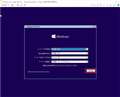
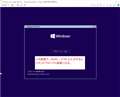
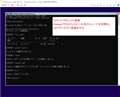
>messiaen3さん
インストール先パーティションを選択する画面で、最初に
すべてのパーティションを削除してから、未割り当て領域を
選択してセットアップを勧めます。
上手くできない場合は画像の手順で初期化してください。
※画像はWindows 10ですが、11も同じです。
書込番号:25278483
1点

基本的に空にしてから、インストールして下さい。
(3つあるパーティーションは削除。何もないドライブを選択してインストール)
Windowsセットアップが自動でパーテーション作って、
GPTドライブにしてくれます。
書込番号:25278939 スマートフォンサイトからの書き込み
2点
みなさま、ご教示いただいてありがとうございます。
よく咀嚼して理解して進めてみます。
ひとまずお礼まで。
平日は時間が割けないので、しばらくお返事かけませんでした。
書込番号:25287655
1点



このスレッドに書き込まれているキーワード
「ASRock > B550 Phantom Gaming 4」の新着クチコミ
| 内容・タイトル | 返信数 | 最終投稿日時 |
|---|---|---|
  M.2 Key Eスロットで使用できるWi-Fiモジュール M.2 Key Eスロットで使用できるWi-Fiモジュール |
11 | 2025/09/13 15:19:33 |
 デスクトップpcのbiosが突然起動しなくなりました。 デスクトップpcのbiosが突然起動しなくなりました。 |
15 | 2025/04/13 11:49:04 |
 ビープ音が鳴りますが起動して画面も映ります ビープ音が鳴りますが起動して画面も映ります |
5 | 2024/11/03 23:13:44 |
 Power LED 端子の付け場所は Power LED 端子の付け場所は |
9 | 2024/08/06 11:31:22 |
  モニタに何も映りません。。。 モニタに何も映りません。。。 |
10 | 2024/04/24 8:40:00 |
| 対応のグラボについて |
3 | 2024/01/19 10:10:39 |
 画面が映らない。誰か助けて… 画面が映らない。誰か助けて… |
13 | 2023/12/08 21:11:59 |
 BIOSは起動するがOSがインストールできません BIOSは起動するがOSがインストールできません |
26 | 2023/11/08 19:07:13 |
 lanケーブルが認識しない lanケーブルが認識しない |
23 | 2023/07/16 12:24:23 |
 グラボ出力ですと解像度が低くて困っています グラボ出力ですと解像度が低くて困っています |
28 | 2023/07/08 20:26:51 |

この製品の最安価格を見る
 <327
<327
のユーザーが価格変動や値下がり通知、クチコミ・レビュー通知、購入メモ等を利用中です



クチコミ掲示板検索
新着ピックアップリスト
-
【おすすめリスト】時々1440pゲームする人向け
-
【おすすめリスト】おススメ用
-
【欲しいものリスト】新技術お試し機の自作PC
-
【欲しいものリスト】DDR4で妥協構成
-
【欲しいものリスト】AM5
価格.comマガジン
注目トピックス




(パソコン)
マザーボード
(最近3年以内の発売・登録)






