



ROG STRIX Z790-A GAMING WIFI D4
- Z790チップセットを搭載したATXマザーボード(ソケットLGA1700)。第13/12世代 intel Coreプロセッサーに対応する。
- RGB LEDイルミネーション機能、PCIe5.0対応PCIe×16スロット、USB3.2 Gen2×2 Type-C、4基のPCIe4.0×4接続対応M.2スロットを備えている。
- Intel 2.5GbE、Intel Wi-Fi 6E & Bluetooth 5.3を装備。「双方向AIノイズキャンセリング」により、マイクや音声出力からのバックグラウンドノイズを低減。


ショップが販売価格を掲載するまでお待ちください 価格推移グラフ

お気に入り製品に登録すると、価格が掲載された時にメールやMyページでお知らせいたします
フォームファクタ:ATX CPUソケット:LGA1700 チップセット:INTEL/Z790 詳細メモリタイプ:DIMM DDR4





本ページでは掲載するECサイトやメーカー等から購入実績などに基づいて手数料を受領しています。







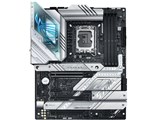
ROG STRIX Z790-A GAMING WIFI D4ASUS
最安価格(税込):ショップが販売価格を掲載するまでお待ちください 発売日:2023年 1月13日







 お気に入りに追加


マザーボード > ASUS > ROG STRIX Z790-A GAMING WIFI D4


 |
 |
 |
 |
|---|---|---|---|
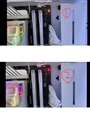
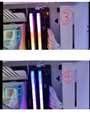
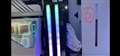
①・② 起動してすぐの様子。以降①〜⑥の順に進行 |
③・④ |
⑤ このまま点灯し続ける |
⑥ファンが静かになってから緑が点灯。白も緑もその後点灯し続ける |
初めての自作PCでトラブルがあり、ネットで調べてもトラブルの原因が不明なため質問されていただきます。
【困っているポイント】
モニターに映像は出力されません。LEDインジケーターで白と緑が点灯し続けます。メモリとSSDの接触不良かと思い、何度かパーツをつけ外ししましたが依然として白と緑が点灯し続けます。
【使用パーツ】
ケース
H7 Elite White CM-H71EW-01
マザボ
ROG STRIX Z790-A GAMING WIFI D4
電源
Corsair RM850 White PC電源ユニット
CPU
Intel Core i7 13700K BOX
メモリ
Corsair DDR4-3600MHz デスクトップPC用 メモリ VENGANCE RGB PRO SLシリーズ 32GB [16GB×2枚] CMH32GX4M2D3600C18W
SSD
キオクシア(KIOXIA) 内蔵 SSD 2TB NVMe M.2 Type 2280 PCIe Gen 4.0×4 (最大読込: 7,300MB/s) 国産BiCS FLASH搭載 5年保証 EXCERIA PRO SSD-CK2.0N4P/N
グラボ
PNY GeForce RTX 4070Ti 12GB VERTO LED 3FAN White Edition
CPUクーラー
DEEPCOOL LT720 WH R-LT720-WHAMNF-G-1
【コメント】
何卒宜しくお願いします。
書込番号:25403759 スマートフォンサイトからの書き込み
 0点
0点




ケースに入れる前に最低限の確認をしましょう。
最初はCPUとCPUクーラー(水冷含む)だけ取り付けて電源を接続、電源スイッチ代わりに電源のピンをドライバー等でショートさせて起動します。
これでMEMが光った状態で止まれば電源を切って、メモリーを取り付けて、マザーボードとモニターを接続して電源を入れます。
これで画面が出れば電源を切って、ビデオカードを取り付け、電源ケーブルを接続、マザーボードからビデオカードへモニターへのケーブルを移動させて電源を入れます。
これで画面が出ればケースへ組み込むということになります。
パーツの取り付け時にはAC電源ケーブルを抜くか電源ユニットのマスタースイッチを切るかしてください。
問題が出た場合は、その時点でマザーボードに取り付けたものに原因があるのでそこをチェックしてください。
パーツの不具合だけでなく、組み立てに問題があるということもあります。
書込番号:25403783
2点

>田中吉田田中さん
症状は電源を入れるとQ-LEDの白色LEDと緑色LEDが点灯したまま映像が出力されないで宜しいでしょうか。
白色LEDはVGA(映像出力)に異常が有る場合、緑色LEDはBOOT不可(ストレージから起動出来ない)状態を表示しています。
まだWindowsをインストールしていない場合は正常な状態でも緑色LEDは点灯しますので現在は無視して構いません。
白色LEDが点灯する原因ですが、モニターのケーブルをグラボの映像端子に接続せず、マザーボードの映像出力端子に接続していませんか。
グラボの補助電源ケーブルは正しく接続していますか。
ご使用のグラボの補助電源は12VHPWR入力端子だと思いますが、ご使用の電源ユニットには12VHPWR出力端子が無いと思いますので、グラボ付属の12VHPWRアダプターを使用して電源ユニットのPCI-E補助電源ケーブルと接続する必要があります。
書込番号:25403791
1点
ご丁寧な回答感謝します。
>最初はCPUとCPUクーラー(水冷含む)だけ取り付けて電源を接続、電源スイッチ代わりに電源のピンをドライバー等でショートさせて起動します。
わざわざアドバイスいただいて申し訳ないのですが、ショートさせて起動する方法がわからないです。詳しく教えていただけないでしょうか?
書込番号:25403792 スマートフォンサイトからの書き込み
1点
 |
|---|
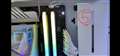
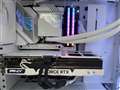
全体図を添付しておきます |
ご丁寧にありがとうございます。
>症状は電源を入れるとQ-LEDの白色LEDと緑色LEDが点灯したまま映像が出力されないで宜しいでしょうか。
ご指摘の通りです。
>まだWindowsをインストールしていない場合は正常な状態でも緑色LEDは点灯しますので現在は無視して構いません。
初耳でした。承知しました。
>白色LEDが点灯する原因ですが、モニターのケーブルをグラボの映像端子に接続せず、マザーボードの映像出力端子に接続していませんか。
モニターのケーブルはグラボの映像端子に接続しております。
>グラボの補助電源ケーブルは正しく接続していますか。
グラボのLEDが点灯しているため、補助電源は正しく接続できていると思います。
>ご使用のグラボの補助電源は12VHPWR入力端子だと思いますが、ご使用の電源ユニットには12VHPWR出力端子が無いと思いますので、グラボ付属の12VHPWRアダプターを使用して電源ユニットのPCI-E補助電源ケーブルと接続する必要があります。
グラボに付属していた変換コードを使用し、接続できました。
以上です。ありがとうございます。
書込番号:25403802 スマートフォンサイトからの書き込み
1点
ご丁寧な回答感謝します。
>最初はCPUとCPUクーラー(水冷含む)だけ取り付けて電源を接続、電源スイッチ代わりに電源のピンをドライバー等でショートさせて起動します。
質問に質問を重ね申し訳ないのですが、ショートさせ起動するとは具体的にどのように行えば良いのでしょうか?知識不足ゆえの質問ご容赦ください。
ありがとうございます。
書込番号:25403808 スマートフォンサイトからの書き込み
0点

取り敢えず、グラボを外してマザーからの出力で、BIOSが出るかを確認する方が速いと思います。
取り敢えず、それでBIOS画面が出るならグラボ周りに集中して確認できると思います。
HDMI接続ならDPに変えてみるとか、その逆とかでも出る事はあります。
書込番号:25403814 スマートフォンサイトからの書き込み
1点
 |
|---|
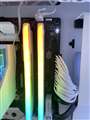
起動後 |
>揚げないかつパンさん
ありがとうございます。
>取り敢えず、グラボを外してマザーからの出力で、BIOSが出るかを確認する方が速いと思います。
一度試してみました。起動後数分経っても映像は映りませんでした。依然としてQLEDの白と緑のランプが点灯し続けています。
>HDMI接続ならDPに変えてみるとか、その逆とかでも出る事はあります。
DPにて接続しています。HDMIの接続コードを持っていませんので、そちらは試すことができませんでした。申し訳ないです。
返信ありがとうございます。
書込番号:25403824 スマートフォンサイトからの書き込み
1点
>田中吉田田中さん
返信ありがとうございます。
CPU内蔵グラフィックスでも映像が出力されないのであればモニターも原因になる可能性があります。
ご使用のモニターとDPケーブルは他のPCで今まで正常に映っていたものでしょうか。
モニターのDP端子にケーブルが奥まで挿し込まれず接触不良で映像が出ない事もあります。
書込番号:25403836
1点
 |
|---|
>キャッシュは増やせないさん
ありがとうございます。
モニターの接続端子を変えたところ、無事表示されました。また、マザボからだけでなく、グラボの入力端子に接続してもBIOSの起動画面がでました。ありがとうございます。
【追加で質問】
質問範囲を逸脱したことをお尋ねすることをお許しください。
しかし、現在私はBluetoothレシーバーにて接続を行うキーボードしか持ち合わせていない状態でして、ここから先の画面にどのように進めればよろしいのでしょうか?やはり有線接続のキーボードが必要なのでしょうか?
本当にみなさま頼りになります。自作PCに初めて挑戦してみたのですが、皆様のご助力が無ければ道半ばで完成を諦めるところでした。ありがとうございます。
書込番号:25403865 スマートフォンサイトからの書き込み
1点
bluetoothはBIOS設定画面に入る事はできません。、
まあ、有線のキーボード、マウスは持ってた方が良いので買ってください。
書込番号:25403880 スマートフォンサイトからの書き込み
2点
ショートは難しいことはありません。
電源スイッチピン2本の間にドライバーを入れてピン同士を電気的に繋げるだけです。
届くならケースの電源スイッチを引っ張ってきてもいいですが、これが故障している場合もあるので覚えておくといいです。
ドライバーでなくても硬貨とかクリップとかでもいいです。
BluetoothキーボードやマウスではWindowsのセットアップが出来ません。
無線でもいいですが、専用レシーバーがあってUSBキーボード・マウスに見えるものが必要です。
最悪片方だけあればなんとか出来ます。
書込番号:25404742
2点
>uPD70116さん
>揚げないかつパンさん
>キャッシュは増やせないさん
無事Windowsの立ち上げまで進めることができました。
調べただけではわからないようなことを皆様にお答えいただたこと、とても感謝しております。
本当にありがとうございました。
書込番号:25405033 スマートフォンサイトからの書き込み
0点
ただキーボードの方が色々な操作が可能です。
マウスだとUEFI Setupに入ることが出来ないですし(入れれば操作は可能)、文字入力が面倒(スクリーンキーボードを出せば操作は可能)です。
[Tab]キーで項目の移動、[Enter]で決定が基本です。
書込番号:25405896
1点



このスレッドに書き込まれているキーワード
「ASUS > ROG STRIX Z790-A GAMING WIFI D4」の新着クチコミ
| 内容・タイトル | 返信数 | 最終投稿日時 |
|---|---|---|
  有線LAN接続について 有線LAN接続について |
8 | 2024/03/30 14:43:21 |
 14世代 14世代 |
6 | 2024/02/03 11:53:15 |
 開封シールが無い 開封シールが無い |
17 | 2024/01/04 12:40:50 |
 Windowsがインストール出来ません Windowsがインストール出来ません |
6 | 2023/10/25 19:47:50 |
 BIOSアップデートに失敗してしまいました BIOSアップデートに失敗してしまいました |
19 | 2023/09/28 22:46:32 |
| LEDインジケーターで白と黄が点灯し続ける |
13 | 2023/09/02 13:16:07 |
| A-RGBが光りません |
11 | 2023/06/09 21:38:11 |
 Intel 2.5G I226-Vの問題まだ出てますか? Intel 2.5G I226-Vの問題まだ出てますか? |
0 | 2023/05/30 20:26:27 |
| スピーカーとヘッドホン両方から音が出る |
4 | 2023/05/20 12:15:52 |
  これは、CPUの可能性? これは、CPUの可能性? |
4 | 2023/05/12 21:21:41 |

この製品の最安価格を見る
 <153
<153
のユーザーが価格変動や値下がり通知、クチコミ・レビュー通知、購入メモ等を利用中です
クチコミ掲示板検索
新着ピックアップリスト
-
【欲しいものリスト】生成AI用
-
【欲しいものリスト】欲しいものリスト
-
【おすすめリスト】時々1440pゲームする人向け
-
【おすすめリスト】おススメ用
-
【欲しいものリスト】新技術お試し機の自作PC
価格.comマガジン
注目トピックス




(パソコン)
マザーボード
(最近3年以内の発売・登録)






