



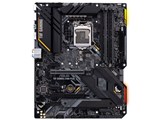
TUF GAMING Z490-PLUS
- Z490チップセットを搭載したゲーミング向けATXマザーボード。ソケットはLGA1200で、第10世代インテル Core プロセッサーに対応。
- 初心者でもセットアップや設定が簡単にできる。オーディオ機能には「Realtek ALC S1220A 8CH HD Audio」を搭載。
- 出力端子にはDisplayPort 1.4×1、HDMI 1.4b×1、ネットワーク機能にはGigabit LANポートを搭載。LEDエフェクト機能として「ASUS AURA Sync」を装備。


ショップが販売価格を掲載するまでお待ちください 価格推移グラフ

お気に入り製品に登録すると、価格が掲載された時にメールやMyページでお知らせいたします
フォームファクタ:ATX CPUソケット:LGA1200 チップセット:INTEL/Z490 詳細メモリタイプ:DIMM DDR4





本ページでは掲載するECサイトやメーカー等から購入実績などに基づいて手数料を受領しています。














 お気に入りに追加

マザーボード > ASUS > TUF GAMING Z490-PLUS


苦戦したので記録用。
やりたい事→m.2ssdにWindows11インストール
余ったHDDでバックアップ用にIntel内蔵raid5を組む。
まず最初に、m.2ssd、sata系を全て組みbiosに入ったが、Storage情報では、接続した全てのパーツは認識したが、起動優先順位には表示されなかったので、
対策→Advanced Mode→起動のCSMを有効→起動デバイス設定をUEFI/レガシーOPROMする→セキュアブートを無効にする。→再起動
これで、起動優先順位に表示される様になるが、m.2ssdのみ表示されなかったので、sata系は全てケーブルを抜きm.2ssdを強制的に認識させる。
結果Windows11をインストール出来るようになる。
注意、windows11のセキュリティのせいで
PCH-FW configuration→TPM Device SelectionをファームウェアTPMにしないとWindowsがインストール出来なくなる。
次はraid
EZ Modeでintel Rapid Storage Technologyがonになっていれば、Advanced Modeの一番下でintel Rapid Storage Technologyが表示されそこでraidを組める様になる。やり方はマザーボードの説明書参照→再起動
そうすれば、EZ ModeのStorage informationにintel volume1とかで表示される。
注意→起動優先順位に作ったraidが表示されなくても大丈夫です。ここに表示させようとして何回も繰り返してました。
補足→高速ブートは無効にした方が良いらしい。
ここまで来たらCSMとかを自分好みに戻す。
Windows11を起動させます。
場合によってはAmerican Megatrend?画面になったらF1でEZ
Modeになるので、ブートメニューF8からWindowsの入ってる所をクリックして立ち上げる。
何度も立ち上げる作業をする必要あり。
Windows11に入ったら、
設定のシステム→記憶域→ストレージの詳細設定→ディスクとボリューム→intel raid5volumeが表示されていると思うので、
プロパティでフォーマット作業する
注意→2TB以上のHDDを使いたい時は、GPTでフォーマットしないといけない。
後は、アプリ等をm.2ssdに画像などのファイルをraid5に入れるようにする設定をしてやりたい事は完了。
素人がネット検索とYouTubeを駆使して何とかたどり着きましたが、私の正月休みがたったこれだけの事で無くなりました。分かっていればこんなの数時間の作業(( ;∀;))
書込番号:24526828 スマートフォンサイトからの書き込み
 0点
0点



いい勉強になったでしょう。
色々な意味で。
書込番号:24527372 スマートフォンサイトからの書き込み
0点


UEFIでは考え方がBIOS(CSMオン)時代とは変わっています。
ブート優先順荷にはドライブが表示されるのではなく、OSが入って起動可能な状態になるまで表示されません。
OSが入ると「Windows Boot Manager」が登録されます。(正確には最初の再起動時点で入っているのですが)
それからRAID5はバックアップではありません。
RAID5ならドライブが1台壊れてもPCを継続して利用可能であるというだけです。
データーは普通のHDDと同じで書き換えたり消したりしたファイルを戻すことは出来ません。
バックアップ用ドライブとして使うというのなら話しは別ですが...
書込番号:24527560
0点

>余ったHDDでバックアップ用にIntel内蔵raid5を組む。
>後は、アプリ等をm.2ssdに画像などのファイルをraid5に入れるようにする設定をしてやりたい事は完了。
RAID5 は,データー用でしょうか ?バックアップ用でしょうか ?
バックアップ用なら,内蔵HDDでの RAID5 はいざ!と言うときの使い勝手が悪い・・・・と,思うのですが!
書込番号:24528068
0点



このスレッドに書き込まれているキーワード
「ASUS > TUF GAMING Z490-PLUS」の新着クチコミ
| 内容・タイトル | 返信数 | 最終投稿日時 |
|---|---|---|
  BIOS更新後にOSにスムーズに進まない問題 BIOS更新後にOSにスムーズに進まない問題 |
14 | 2025/08/10 21:08:58 |
| BIOSの更新について |
5 | 2025/08/08 20:30:22 |
 セキュアブートが有効にできない セキュアブートが有効にできない |
3 | 2024/02/09 19:29:55 |
  素人がm.2ssdにWindows11 HDD使って内蔵raid5 素人がm.2ssdにWindows11 HDD使って内蔵raid5 |
3 | 2022/01/05 6:08:46 |
 2.5インチSSDを追加したら画面が映らない 2.5インチSSDを追加したら画面が映らない |
6 | 2021/08/15 10:43:06 |
 PCの電源が付かない PCの電源が付かない |
15 | 2021/06/27 15:29:10 |
| ゲーミングpcを自作したいです |
13 | 2021/03/02 21:36:46 |
| Biosの問題 |
16 | 2021/02/01 0:12:34 |
| システムデバイスTPS65994にエラーあり |
6 | 2020/10/25 19:01:00 |
| ボードのLEDを消灯出来ますか? |
4 | 2021/01/30 8:31:36 |
この製品の最安価格を見る
 <85
<85
のユーザーが価格変動や値下がり通知、クチコミ・レビュー通知、購入メモ等を利用中です
クチコミ掲示板検索
新着ピックアップリスト
-
【おすすめリスト】時々1440pゲームする人向け
-
【おすすめリスト】おススメ用
-
【欲しいものリスト】新技術お試し機の自作PC
-
【欲しいものリスト】DDR4で妥協構成
-
【欲しいものリスト】AM5
価格.comマガジン
注目トピックス




(パソコン)
マザーボード
(最近3年以内の発売・登録)






