



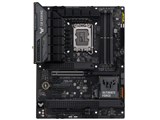
TUF GAMING Z790-PLUS WIFI
- Z790チップセットを搭載したゲーム入門者向けATXマザーボード(ソケットLGA1700)。第13/12世代 intel Coreプロセッサーに対応。
- RGB LEDイルミネーション機能、PCIe 5.0対応PCIe×16スロット、USB 3.2 Gen 2×2 Type-C、4基のPCIe 4.0×4接続対応M.2スロットを装備。
- intel 2.5GbE、Intel Wi-Fi 6E & Bluetooth 5.3を搭載。「双方向AIノイズキャンセリング」がマイクや音声出力からのバックグラウンドノイズを低減する。


ショップが販売価格を掲載するまでお待ちください 価格推移グラフ

お気に入り製品に登録すると、価格が掲載された時にメールやMyページでお知らせいたします
フォームファクタ:ATX CPUソケット:LGA1700 チップセット:INTEL/Z790 詳細メモリタイプ:DIMM DDR5





本ページでは掲載するECサイトやメーカー等から購入実績などに基づいて手数料を受領しています。







最安価格(税込):ショップが販売価格を掲載するまでお待ちください 発売日:2023年 1月27日







 お気に入りに追加

マザーボード > ASUS > TUF GAMING Z790-PLUS WIFI


こちらのマザーボードを取り付け中です。電源の取り付けですが、大本の20ピンの他に
ATX_12v _1と2と説明書に書かれている、2つの8ピンの部分にも、
電源コネクタを刺さないと起動しませんでしょうか?
電源ユニットのケーブル側は、CPUと刻印がされています。
また、こちらはマザーボード自体に電源ボタンはついていないのでしょうか?
見当たらないのですが。
書込番号:25855550
 0点
0点



>シーウォームさん
>こちらのマザーボードを取り付け中です。電源の取り付けですが、大本の20ピンの他に
ATX_12v _1と2と説明書に書かれている、2つの8ピンの部分にも、
電源コネクタを刺さないと起動しませんでしょうか?
電源ユニットのケーブル側は、CPUと刻印がされています。
●まず、20pin と 4pin が1束になっているはずなので、それを24pin としてマザーボード上下方向の中央付近の右端のソケットに挿します(多分、かなり硬いので十分に挿して下さい)
●CPUと刻印のあるケーブルは、8pin×2本か1本が電源ユニットから出ていますよね?
この8pin はマザーボード左上のCPU補助電源用のケーブルです。
もし、電源ユニットが8pin×1本で、マザーボードが8pin×2か所隣り合っているの場合でも、8pin×1ヵ所に挿せば動きます。
マザーボードによって、CPU補助電源が4pinと言う場合もありますが、その際は、この8pinが半分に折れる様になっています。
>また、こちらはマザーボード自体に電源ボタンはついていないのでしょうか?
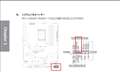
●マザーボードにスイッチは付いていません。PCケースから出ている配線をマザーボード右下(どこになにを挿すかプリントされています。もしくは、取説を見て下さい。図解されているはずです)に端子を挿します。
多分
・Power スイッチ
・reset スイッチ
・HDD Led (実際は、SSDのLed)
の3つが最低限付いているはずです。
書込番号:25855573
0点

 |
|---|
取説 |
電源とかはPCケースからの端子を使います。取説にある図面の赤枠です。
書込番号:25855576
0点

>>また、こちらはマザーボード自体に電源ボタンはついていないのでしょうか?
マザーボード上にはまシステムパネルヘッダーが有って、PWRSWヘッダーをショートさせれば電源が入る仕組みになっています。
電源ボタンはPCケースにありますので、PCケースから配線は他の回答者を見てください。
書込番号:25855619
0点

>シーウォームさん
>ATX_12v _1と2と説明書に書かれている、2つの8ピンの部分にも、電源コネクタを刺さないと起動しませんでしょうか?
起動するかもですが通常は電源強化されているマザーなので刺すべきです。
電源にコネクターが無い場合もあると思いますが、二股に分けたりして刺します。
電源をご確認ください。
書込番号:25855644
0点


ATX24ピンはつけるとしてK付きやPL2が200W超えるマザーは2つとも必要と思います。
まあ、マニュアルには2つとも付けるとさ記載があるので付けて下さいと記載がある以上は、付けなくて良いとはいえないですね。
マザー上の電源ボタンはないですね。
電源ボタンをマザー上に配置するマザーは割と高い商品に付きますが、そもそもはOCする時にケースに入れないでテストすることが多いので、その時に便利なために付いてます。
書込番号:25855699 スマートフォンサイトからの書き込み
1点

z790なので挿して下さい
まぁoverclockするかしないかは分かりませんが
マザーボード関連で要らない配線はありませんので
書込番号:25855730 スマートフォンサイトからの書き込み
0点

起動試験をするくらいなら1個つけたらできるとはお思います。
使用時には2個挿して使った方が良いと思います。
あともう少し上のROGマザーとかになると電源ボタンやリセットボタンとかBIOSのベース設定で起動させたりするボタン付いてるのはありますけどね。
書込番号:25855735
0点
みなさんありがとうございます。
最初に書くべきでしたが、電源ユニットは、Corsair RM750e CP-9020248-JPです。
CPUと刻印された8ピンケーブルが2つあります。
説明書では、A、Bとなっている8ピン二箇所ですが、AかBの一箇所指しても動くが、
両方ともさして置いたほうがいいということですね?
また、電源ボタンがないのは非常に残念です。
>電源ボタンをマザー上に配置するマザーは割と高い商品に付きますが、
>そもそもはOCする時にケースに入れないでテストすることが多いので、その時に便利なために付いてます。
これだとZ790は付いていなければおかしいと思いますが、
OC用で最上位マザーで3万以上も値段がするのに何で付いていないんでしょうか?
以前のマザーボードにはあったのですが、劣化しており残念です。
というのも、PCケースでなく、Copuhgima 鉱業フレーム鉱業ETHマザーボードブラケットという商品に
取り付けようと思っているので、電源ボタンがありませんので、マザーボード内に欲しかったです。
(付録に、電源ボタンの端子のケーブルは付いていますが)
書込番号:25855758
0点
>シーウォームさん
>AかBの一箇所指しても動くが、
両方ともさして置いたほうがいいということですね?
●CPU 用のケーブル、2本出ているのなら、マザーボードの2か所ともに挿して下さい。
●マザーボード価格・・・メモリーがDDR5 に対応するタイミングで、各社、大幅値上げになりました。 為替も有るし、仕方ないのかも知れないです。
書込番号:25855782
0点
まあ、そうなんですが、電源ボタンに付いてはTUFは低価格、高耐久が売りなシリーズなので省けるところは省いていますね。
ケースに入れて使う人が大半なのでここは仕方ないところかと思います。
3万代は別に円安の今時ではミドルクラスなので必要ないと言う人も多いですね。
カジュアルOCなら、そんなに電源ボタンを使うケースは多くないですし
書込番号:25855801 スマートフォンサイトからの書き込み
1点
ASUSのOC用かどうかわかりませんが、上位マザーはROGです。
5~10万円以上ですね。
これらには独自の設定とかオプションではありますが独自に電圧測定する機器とか付いてる物とかあって、普通のOCよりもう少し過激で豪華なかんじでそれなりにコストはかかってますね。
ASUSでもその他のメーカーでもそうOC向けでもないマザーでも電源ボタンだけなら付いてるものはあるにはありますけど大体ASUSならROGとかGIGABYTEならAorusとかでしょうね。
まあ使うのは最初にメモリーやCPUクロックを調整するときだけで使いだせばあまり使うこともないと思います。
スイッチだけなら別途売ってるのでそういうのを1個買っておけば付いてないマザーでも気にする必要はなくなるとは思います。
書込番号:25855862
0点
>シーウォームさん
Amazonとかでマザーボード検証スイッチ(アイネックス)で検索すれば出てきます
こちらをマザーボードに接続すれば良いと思いますが
自分もasusマザー使ってます
右上にデジタルカウンターと電源スイッチ付いてますが
何せ購入時に10万近い金額ですね
後、上位機種になればビープスピーカー取り付け出来ません
確かに機能盛り沢山ですが全ては使いこなせないのが現状です
せっかくoverclock特化マザーでもIntelさんこの通りですから
最上位マザー大人しく使ってるのが現状です
書込番号:25855950 スマートフォンサイトからの書き込み
0点
Copuhgima 鉱業フレーム鉱業ETHマザーボードブラケットは使ったことがあります。
ビットコインのマイニングですが・・・。
付属の電源スイッチは、すぐに壊れてしまいました。運が悪いのか、使い方が悪かったのか。
そのあとは、マイナスドライバーが電源スイッチになりました。
書込番号:25855998
0点
>Solareさん
>大体ASUSならROGとかGIGABYTEならAorusとかでしょうね。
こちらはどういう意味でしょうか?PCパーツのメーカーの名前ですよね?
あと、電源スイッチが別売りで売っているわけですね、それを調べようと思います。
ありがとうございました。
書込番号:25856006
0点
まあ、電源スイッチがマザーに無くても、スイッチをAmazonで買って付けても良いとは思います。
安いのならアイネックスの検査キットが安いですね。
書込番号:25856008 スマートフォンサイトからの書き込み
0点
>シーウォームさん
asusなら中上位機種 rog
gigabyteはaorus
愛称みたいなもんです
購入されたマザーボードも良い商品なので使いこなして下さい
そんなにフェーズ盛ってもoverclockの限界なんて知れてますから
因みにSolareさんも自分も本格水冷で組んでいます
他のユーザーよりは限界値多少高いくらいです
まだまだ自分なんかおこちゃまなので及びもしませんが!
書込番号:25856212 スマートフォンサイトからの書き込み
0点
なんで、電源スイッチの付いてるマザーを購入されなかったんですか?
目的があるなら、選択肢はご自身にありますが?
書込番号:25856290 スマートフォンサイトからの書き込み
0点
>lian リリーさん
ご紹介ありがとうございます。アイネックスはケーブルが短すぎるので、
LEDライト付きの高性能なものを買おうかと思います。
その他みなさんありがとうございました。
電源スイッチに関しては、以前使っていた14年前のP6X58-Eが付いていたので、
今どきのマザーならついてるのが当たり前かと思っていました。
つーか、昔は高性能のマザーでも1万5千前後で買えたのに、
今は3万代のマザーでさえミドルクラスなんだから驚きますね、円安の影響は酷いです。
書込番号:25856336
0点
>昔は高性能のマザーでも1万5千前後で買えたのに、
>今は3万代のマザーでさえミドルクラスなんだから驚きますね、円安の影響は酷いです。
確かにそれはそうですね。
今は考えたらマザーも高くはなりました(^^;
ASUSのマザーのシリーズ名みたいなものですね‥お使いのがTUFシリーズで高性能版がROGです。
電源設計とかだけではなくて、ROGは特にメモリーOCのプロファイルとか上で書いたようにROG True Volticianという電圧測定器が付いてたりしてそれで電圧がオシロスコープではかれたりするので、なかなか凝ったものが最高級ROGには付いてたり、またちょっと安いROGには端子だけ付いてたりします。
プロファイルには液体窒素で冷やした場合のものまで入ってたりするので、かなりの検証もされてるし、かなりなマニアまでカバーしててなかなか面白いです(笑)
書込番号:25856358
0点
後なんですが、今どきのマザーボードはファンコンがなくなった代わりに、マザボからファンの回転数を
設定できると思いますが、このマザーボードは、ファンの回転数の制御はどう設定すればいいでしょうか?
恐らくBIOSからするのだと思いますが。
CPUクーラー、AK400に付いてきた、FC120Pというケースファンです。
また、3ピンの古いタイプのファンは、このマザボでも回転数はコントロールできますか?
現在ほぼ3ピンのしか持っていないのですが。
書込番号:25856462
0点

ケースにファンコンが付いてるケースもありますか、ファンはBIOSにユーティリティがありそちらからもできます。
4ピンと3ピンの切り替えはPWMとDCをユーティリティ内で切り替えが出来ます。
各社からWindows用アプリも出ています。
書込番号:25856492 スマートフォンサイトからの書き込み
0点
ベンチ台使用するのかと憶測ですが
そうですね使い勝手の良い長さの検証ケーブル使った方が良いと思います
後、ファンコントロールはbiosから制御出来ますのでご安心下さい
ファンコネクター挿した所だけ回転数表示されます
そこで手動設定するかpwm制御にするか選択出来ます
書込番号:25856525 スマートフォンサイトからの書き込み
0点
ありがとうございます。昔は説明書にBIOSの各種項目の設定も載っていたのですが、現在の説明書には書いてないので困りますね。
QRコードから小さいスマホ画面で見ないといけないのは大変です。
まだ組み立てていないので自分で確認はできません。
再度確認ですが、3ピンの古いタイプのファンでもBIOSからファンの風量を調節できるということでよろしいですか?
書込番号:25857201
0点
3ピンpwm制御でしたら マザーボードで制御出来ますね
もし増設などで端子足りない場合でもAmazon検索すれば購入出来ます
書込番号:25857310 スマートフォンサイトからの書き込み
0点
>昔は説明書にBIOSの各種項目の設定も載っていたのですが、現在の説明書には書いてないので困りますね。
↓ここにあるのは何なんですかね?
https://www.asus.com/jp/motherboards-components/motherboards/tuf-gaming/tuf-gaming-z790-plus-wifi/helpdesk_manual?model2Name=TUF-GAMING-Z790-PLUS-WIFI
書込番号:25857383
1点

最近のマザーボードですが、昔のマザーボードと違い、BIOS画面の各種項目の内容が、説明書に載っていません。
ASUSも前までは載っていたのですが。
BIOSの設定項目の意味が載っている説明書がダウンロードできる場所を教えて下さい。
(これも最初から紙の説明書に載っていると探す手間が省けるんですが)
書込番号:25904402
0点
それが不具合勃発中さんのリンクにある、
BIOS Setupマニュアルだと思います。
現在のCPUもマザーも複雑なので、1つの項目についてもきちんと意味と設定の仕方を知ろうとしたら、膨大なページ数になるので、BIOS Setupマニュアルからでいいと思います。
昔のマニュアルもBIOS Setupマニュアルよろも詳しかったかといわれるとそんなことはないと思いますが。。。
まあ、最近はSDG'sが叫ばれるので、紙のマニュアルは最低限で、詳しく知りたい人はネットで調べるになってます。
書込番号:25904475
0点
>揚げないかつパンさん
ありがとうございます。
URL先は、いろいろ種類がありますが、
TUF GAMING Z790-PLUS WIFI User’s Manual ( Japanese Edition )が、
このマザーボードに当てはまるマニュアルでしょうか?
>昔のマニュアルもBIOS Setupマニュアルよろも詳しかったかといわれるとそんなことはないと思いますが。。。
>まあ、最近はSDG'sが叫ばれるので、紙のマニュアルは最低限で、詳しく知りたい人はネットで調べるになってます。
いえ、昔のASUSのマニュアルを確認しましたが、きちんとすべての項目が載っておりました。
紙の説明書に書いてなくて、何が困るかというと、設定時にPCでマニュアルを見ながら設定することが出来ないのが
一番の問題です。(PCはOSを起動できず、BIOS画面のため)
書込番号:25904546
0点
https://www.asus.com/jp/motherboards-components/motherboards/tuf-gaming/tuf-gaming-z790-plus-wifi/helpdesk_manual?model2Name=TUF-GAMING-Z790-PLUS-WIFI
ここにBIOSマニュアルもUser’s Manualもあります。
それ見てやりたい場合はPCが1台の場合その部分だけスマホで写真撮るか見ながらやるとかすれば良いと思いますよ。
書込番号:25904548
1点
マニュアルは複数に分かれていて、
■ PRIME PROART TUF GAMING INTEL 700 Series BIOS Manual ( Japanese Edition )
■ TUF GAMING Z790-PLUS WIFI User’s Manual ( Japanese Edition )
などがあるはずですが、上のマニュアルを読んでますか?
書込番号:25904571
1点
いえ、TUF GAMING Z790-PLUS WIFIのマニュアルです。これで良いのだと思いますが。
当たり前ですが、購入したものに該当するマニュアルじゃないとダメですよね。
書込番号:25904930
0点
700シリーズのBIOSマニュアルなので、700シリーズの統一マニュアルになるので、これで合ってますし、個別には無いと思います。
どちらにしても700シリーズのマニュアルとしてメーカーが作成してるのでこれで良いと思います。
個別マニュアルはこうして700シリーズとして出してるので無いと思いますし、普通はこれを参考にしてると思います。
書込番号:25904965 スマートフォンサイトからの書き込み
1点
同じ世代のマザーボードのマニュアルを2~3個見ればわかります。
説明文はコピペも多いし、個別のマザーボードにそれぞれ別々の説明書になってるところってまあないですね。
BIOSなんか例えばTUFとROGでは違いますがPRIMEとは画面は同じとかあるので、使いまわしで問題ないと思います。
書込番号:25905036
1点



このスレッドに書き込まれているキーワード
「ASUS > TUF GAMING Z790-PLUS WIFI」の新着クチコミ
| 内容・タイトル | 返信数 | 最終投稿日時 |
|---|---|---|
  一般的な12VRGB*LEDに関してご教示お願い致します 一般的な12VRGB*LEDに関してご教示お願い致します |
5 | 2026/01/05 11:33:25 |
 いろいろな設定 いろいろな設定 |
34 | 2025/06/15 5:35:46 |
 謎のサービスがスタート時に出現します 謎のサービスがスタート時に出現します |
6 | 2025/06/05 3:08:55 |
| マザーボード変更後のライセンス認証について |
16 | 2025/06/09 7:24:30 |
| 自作で古いPCからデータを入れ替える手順 |
54 | 2025/06/15 9:25:31 |
 12VHPWR端子について。 12VHPWR端子について。 |
4 | 2025/02/26 13:36:10 |
 付属ケーブルについて。 付属ケーブルについて。 |
4 | 2025/02/26 1:20:48 |
  M.2ヒートシンク M.2ヒートシンク |
2 | 2025/02/18 16:28:33 |
 SLI SLI |
5 | 2024/09/29 21:20:45 |
| 電源の取り付けについて |
34 | 2024/09/26 15:46:01 |


クチコミ掲示板検索
新着ピックアップリスト
-
【欲しいものリスト】エアコン
-
【Myコレクション】2026良コスパゲーミングPC(AMD)
-
【Myコレクション】2026良コスパゲーミングPC(インテル)
-
【欲しいものリスト】生成AI用
-
【欲しいものリスト】欲しいものリスト
価格.comマガジン
注目トピックス




(パソコン)
マザーボード
(最近3年以内の発売・登録)






